
Rückzahlung an Lehrkräfte
1. Allgemeines
Eine Rückzahlung an Lehrerinnen und Lehrer kann auf zwei Arten stattfinden:
- Direkt aus einem bestehenden Projekt (empfohlen)
- Über ein Abrechnungsprojekt
| Denken Sie daran, dass Rückzahlungen i.d.R. optional sind. Übrig gebliebene Gelder können im virtuellen Konto verbleiben und bei Gelegenheit im nächsten Schuljahr weiter genutzt werden. |
1.1 Aus einem bestehenden Projekt
1.1.1 Zahlungsauftrag beantragen
Wenn Sie Beträge aus einem bereits laufenden Projekt zurückzahlen möchten, ist dies über die reguläre Auszahlung per Banküberweisung, innerhalb des Projektes, möglich.
Öffnen Sie hierfür das Projekt, aus dem Sie eine Rückzahlung starten möchten, und navigieren Sie in den Reiter Projekttransaktionen.
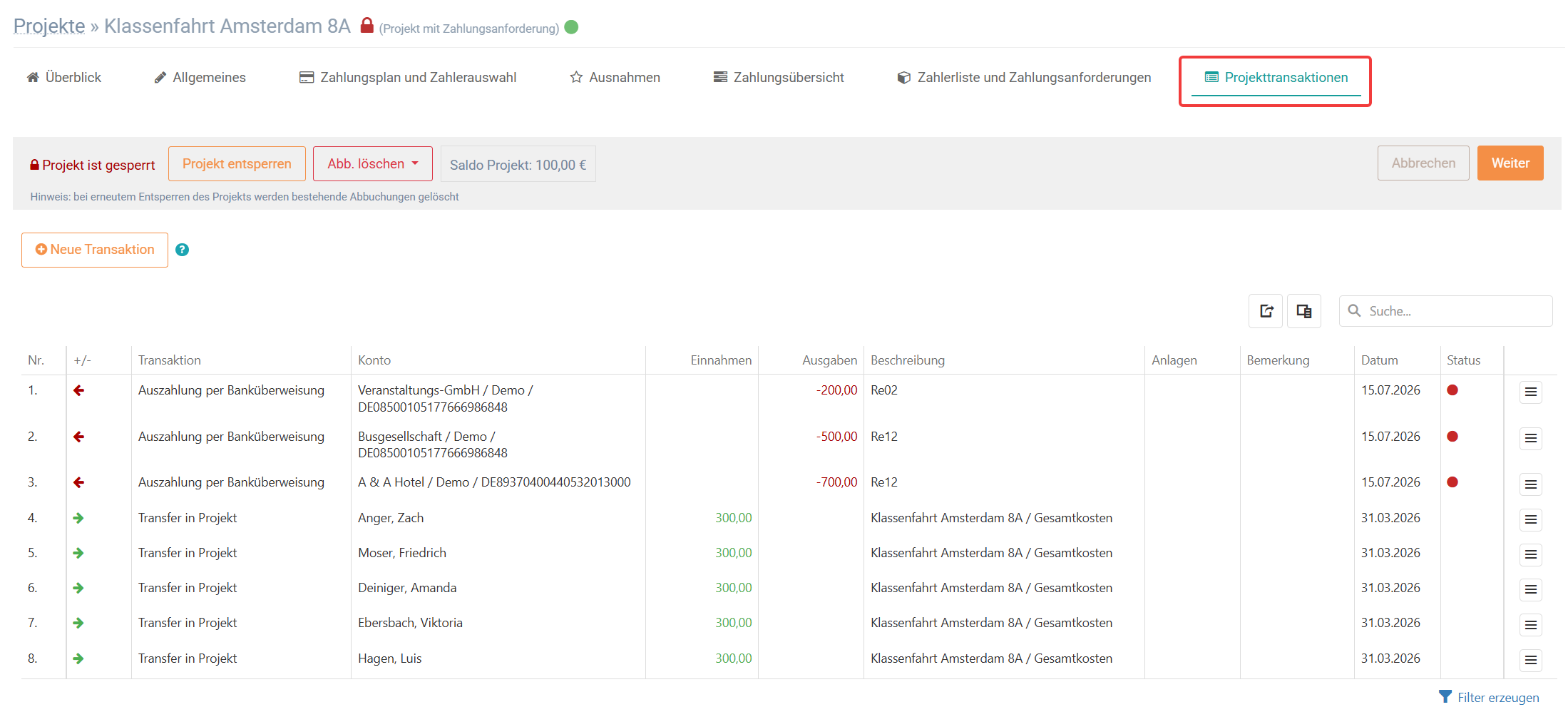
Klicken Sie auf den Button Neue Transaktion und wählen Sie unter Ausgaben die Transaktion: Auszahlung per Banküberweisung aus. Geben Sie nun die entsprechenden Daten der Lehrkraft ein (Betrag, Bankdaten, Verwendungszweck) und klicken Sie auf Speichern.
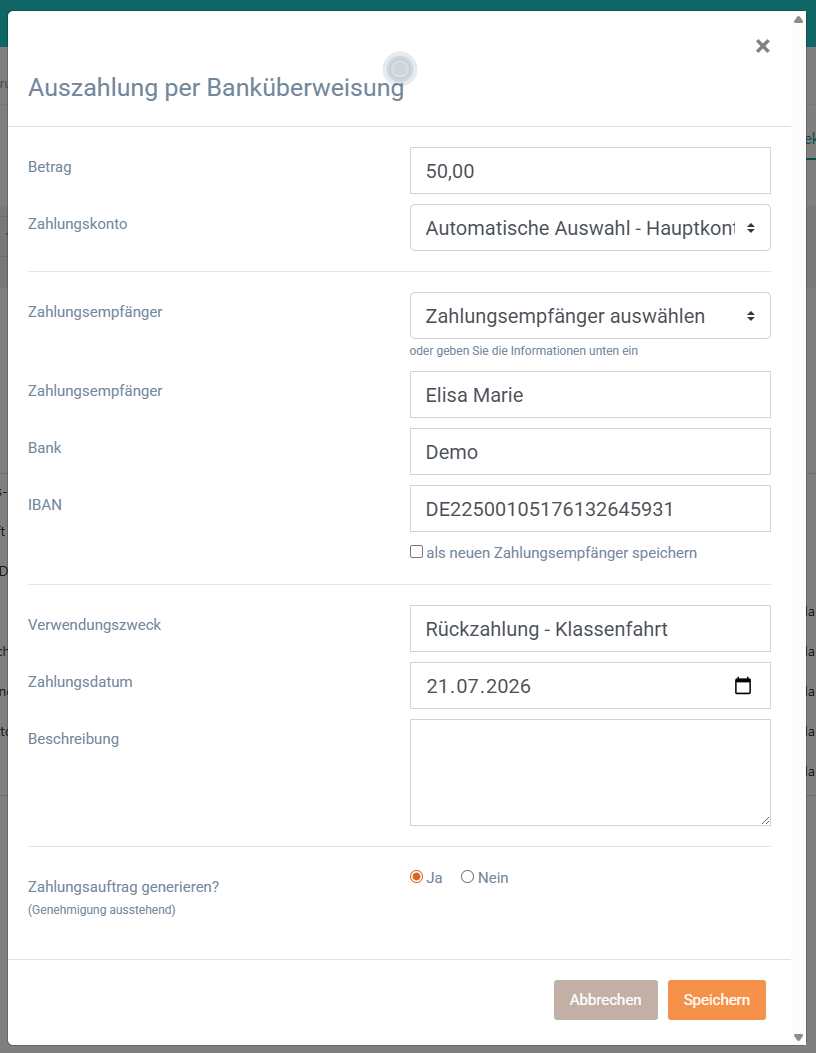
1.1.2 Zahlungsauftrag genehmigen
Nachdem Sie den Zahlungsauftrag beantragt haben, kann dieser von einem Administrator genehmigt und an das Online-Banking-Portal weitergeleitet & überwiesen werden. Eine Anleitung dazu finden Sie hier:
1.2 Ein Abrechnungsprojekt
Eine weitere Möglichkeit, Geld an Ihre Lehrkräfte zurückzuzahlen, ist über ein Abrechnungsprojekt. Wenn sich das Guthaben bereits in dem virtuellen Lehrerkonto befindet, können Sie dieses in ein Abrechnungsprojekt transferieren und von dort aus eine Auszahlung vornehmen.
1.2.1 Projekt erstellen
Starten Sie damit, ein Abrechnungsprojekt zu erstellen. Gehen Sie hierfür auf dem Dashboard oder in Ihrer Projektübersicht auf den Button Neues Projekt erstellen.
| Hinweis: Wenn Sie in der Vergangenheit bereits ein Abrechnungsprojekt für diesen Zweck erstellt haben, können Sie das Projekt weiterhin nutzen und den nächsten Schritt überspringen. Lesen Sie in diesem Fall bei Punkt 1.2.3 weiter. |
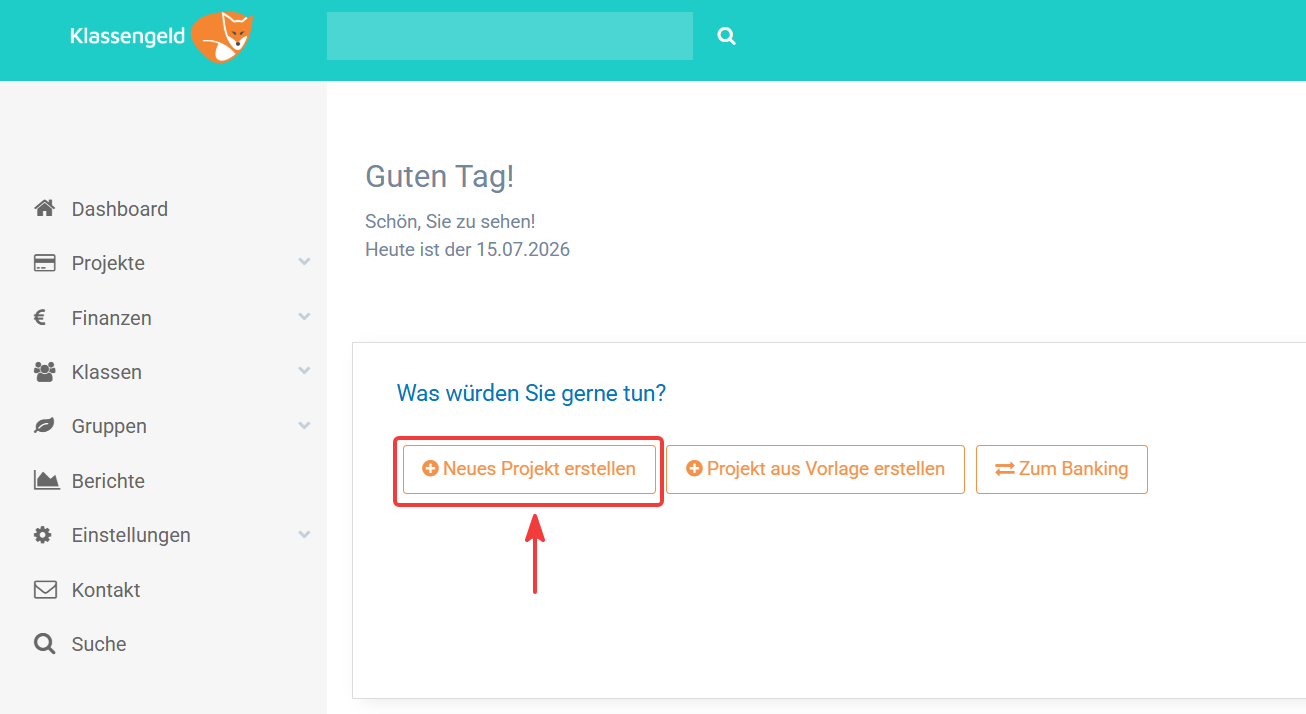
Geben Sie einen Projektnamen an, z.B.: „Rückzahlung - Lehrkräfte“ und wählen Sie als Projekttyp das Abrechnungsprojekt aus.
1.2.2 Projekt aktivieren
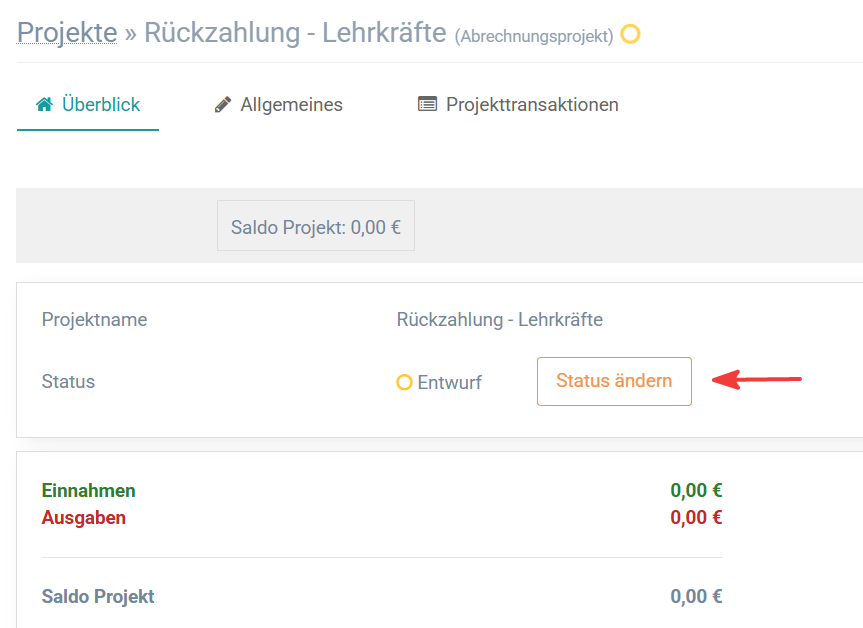
Ändern Sie nun den Status des Projektes von Entwurf zu Aktiv. Gehen Sie hierfür auf den Button Status ändern und klicken Sie auf Weiter. Wenn Sie die Folgen der Projektstatusänderung gelesen haben, setzen Sie das Häkchen und klicken Sie erneut auf Weiter.
1.2.3 Guthaben transferieren
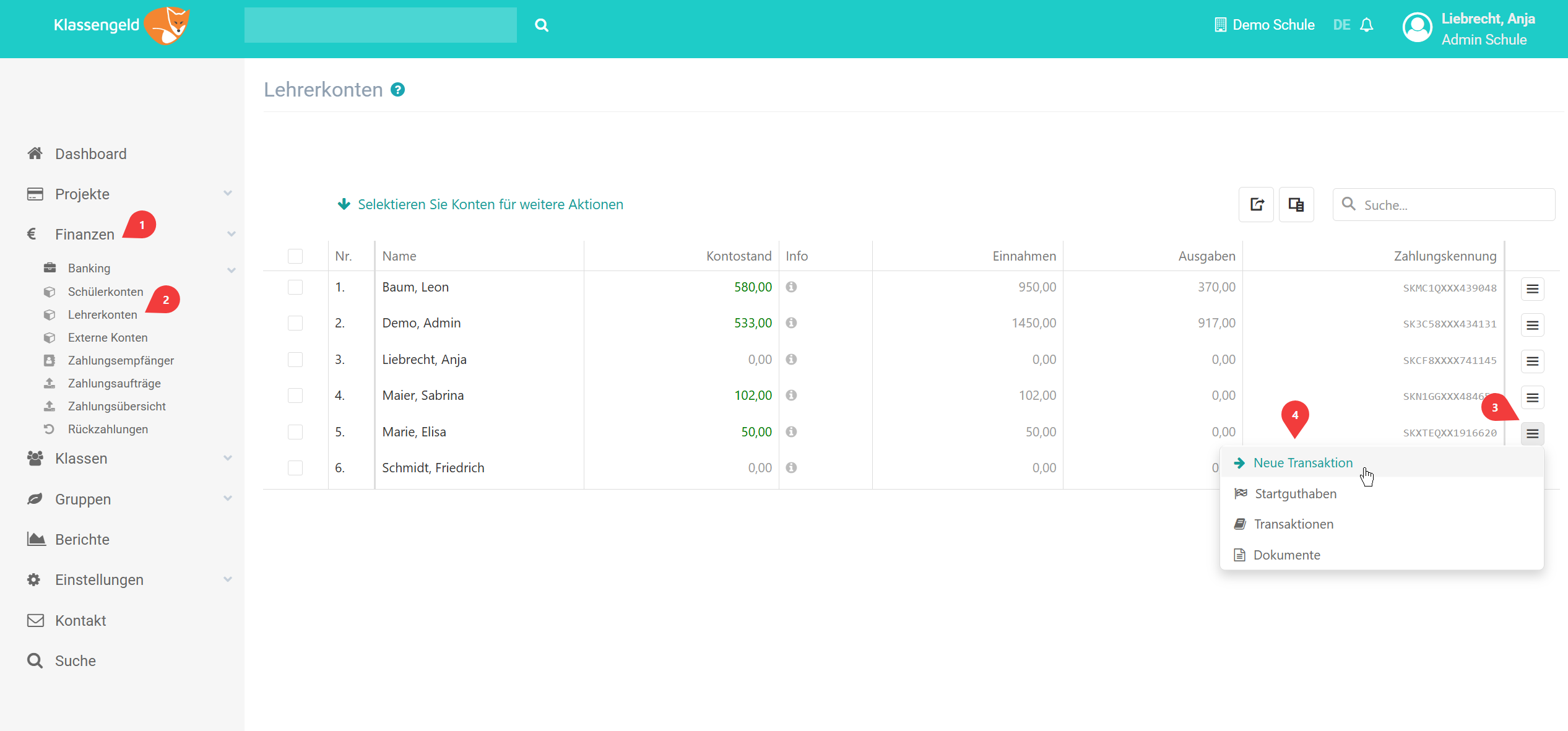
Gehen Sie zu Ihren Lehrerkonten (Finanzen → Lehrerkonten) und starten Sie eine Neue Transaktion (siehe Abbildung).
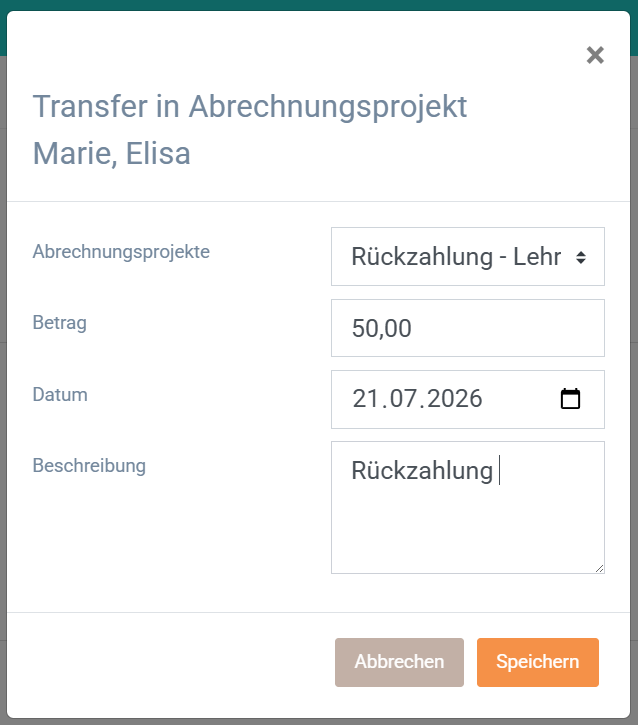
Klicken Sie unter Ausgaben auf Transfer in Abrechnungsprojekt und füllen Sie die entsprechenden Felder aus. Bestätigen Sie die Transaktion mit Speichern.
Wenn Sie das Abrechnungsprojekt jetzt öffnen, finden Sie das Guthaben als neue eingehende Transaktion vermerkt.
1.2.4 Zahlungsauftrag beantragen
Klicken Sie auf den Button Neue Transaktion und wählen Sie unter Ausgaben, Auszahlung per Banküberweisung aus.
Geben Sie jetzt den Betrag, den Zahlungsempfänger und einen Verwendungszweck (z.B. Rückzahlung) an und erstellen Sie einen Zahlungsauftrag. Klicken Sie anschließend auf Speichern.
1.2.5 Zahlungsauftrag genehmigen
Nachdem Sie den Zahlungsauftrag beantragt haben, kann dieser von einem Administrator genehmigt und an das Online-Banking-Portal weitergeleitet & überwiesen werden. Eine Anleitung dazu finden Sie hier: