
Anlagen hochladen
1. Allgemeines
In Klassengeld haben Sie die Möglichkeit, Anlagen wie z.B. Rechnungen, Quittungen oder sonstige Belege problemlos hochzuladen. Diese Funktion steht sowohl für Projekttransaktionen als auch für Zahlungsaufträge zur Verfügung.
Folgende Dateiformate werden unterstützt:
- Word & Excel
- JPEG & PNG
1.1 Projekttransaktionen
Wenn Sie Anlagen für Projekttransaktionen hinterlegen möchten, müssen Sie zunächst das entsprechende Projekt öffnen und in den Reiter Projekttransaktionen wechseln. Öffnen Sie anschließend das Menü in der letzten Spalte und klicken Sie auf Anlagen.
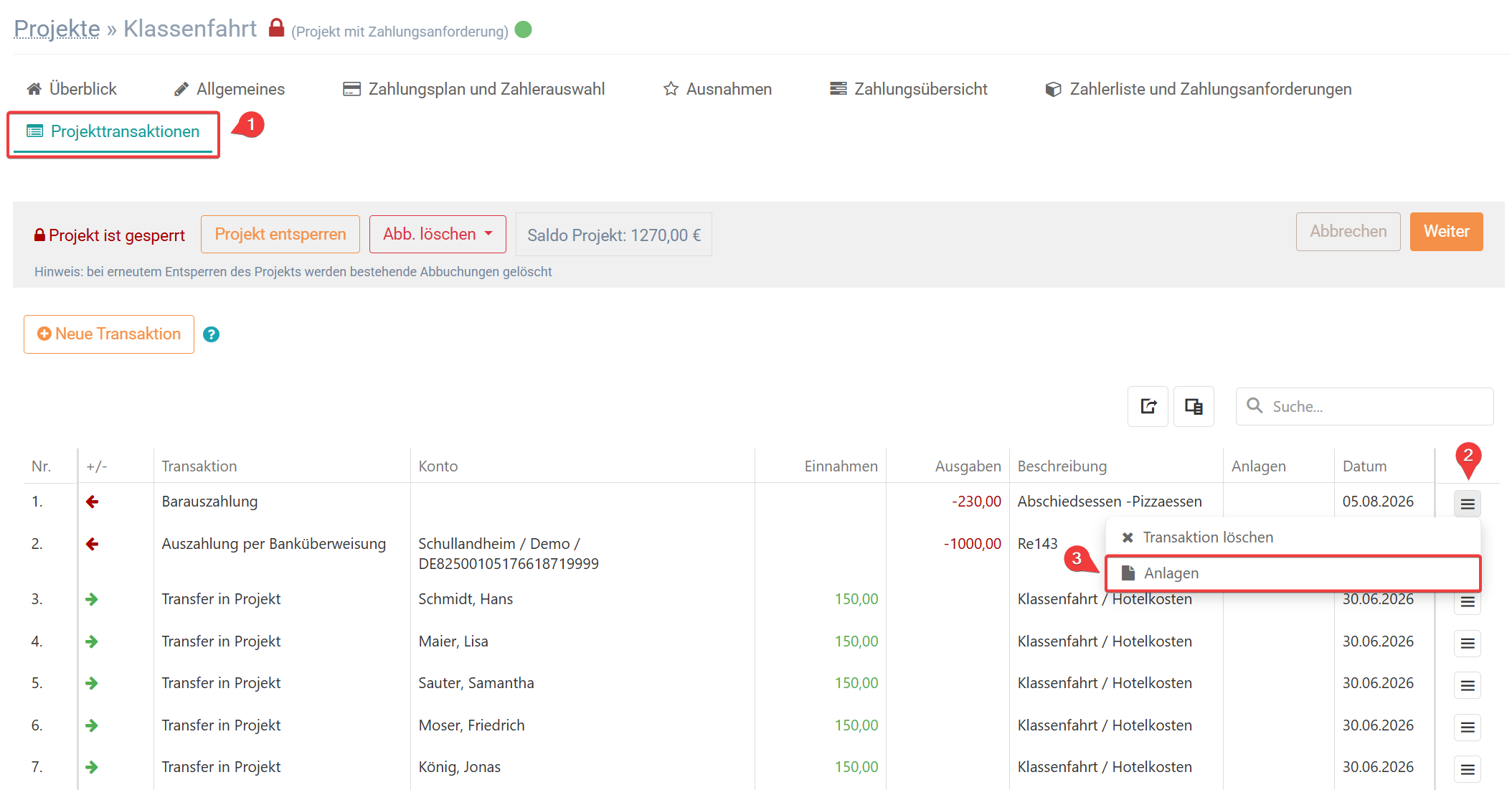
Es öffnet sich nun ein neues Fenster, in dem Sie eine oder mehrere Dateien von Ihrem Gerät auswählen und hochladen können.
Klicken Sie hierfür auf Dateien auswählen, wählen Sie die entsprechende Datei aus und gehen Sie auf Hinzufügen. Damit haben Sie die erste Datei hochgeladen. Wiederholen Sie den Vorgang für alle Dokumente, die Sie für diese Projekttransaktion hinterlegen möchten.
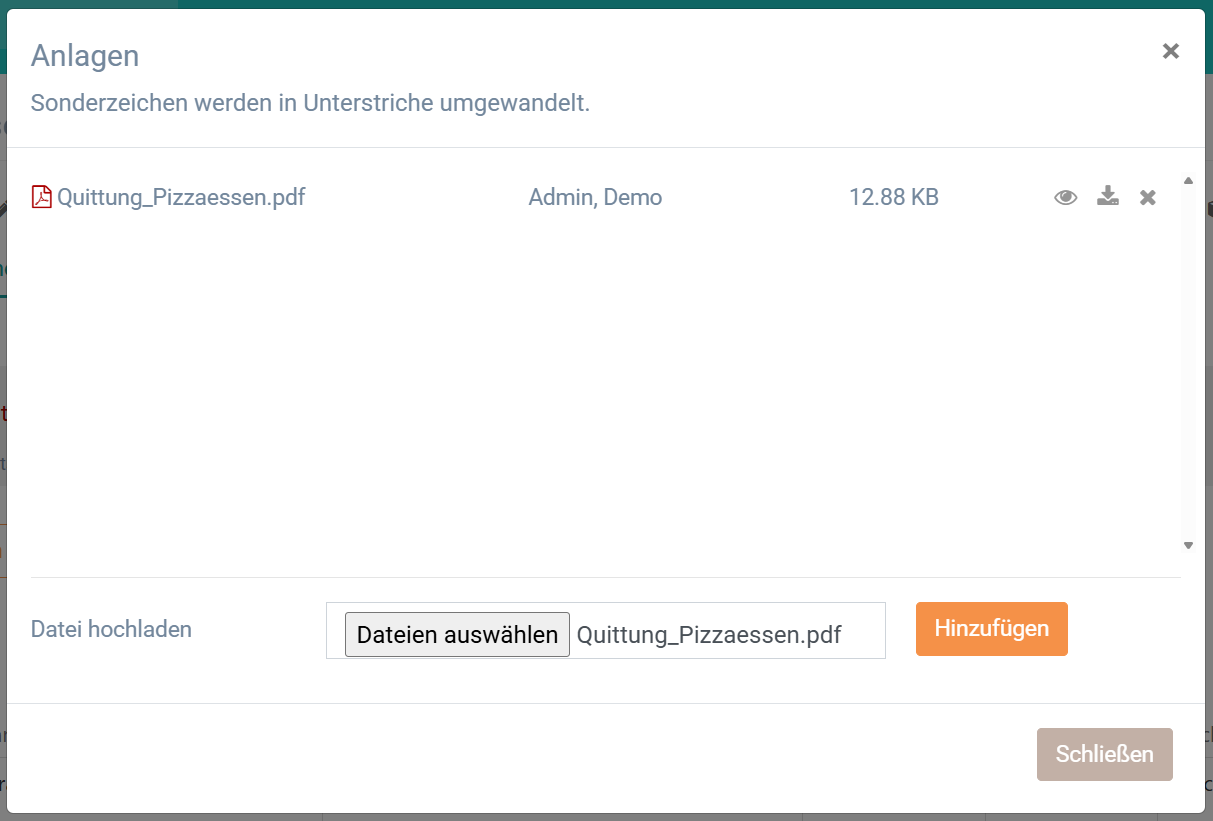
Alle hinzugefügten Dokumente, können über die drei Hilfe-Symbole heruntergeladen, gelöscht oder in der Voransicht betrachtet werden.
 | Voransicht: Das Dokument öffnet sich in einem neuen Fenster. |
 | Download: Das Dokument kann heruntergeladen werden. |
 | Löschen: Das Dokument kann gelöscht werden. |
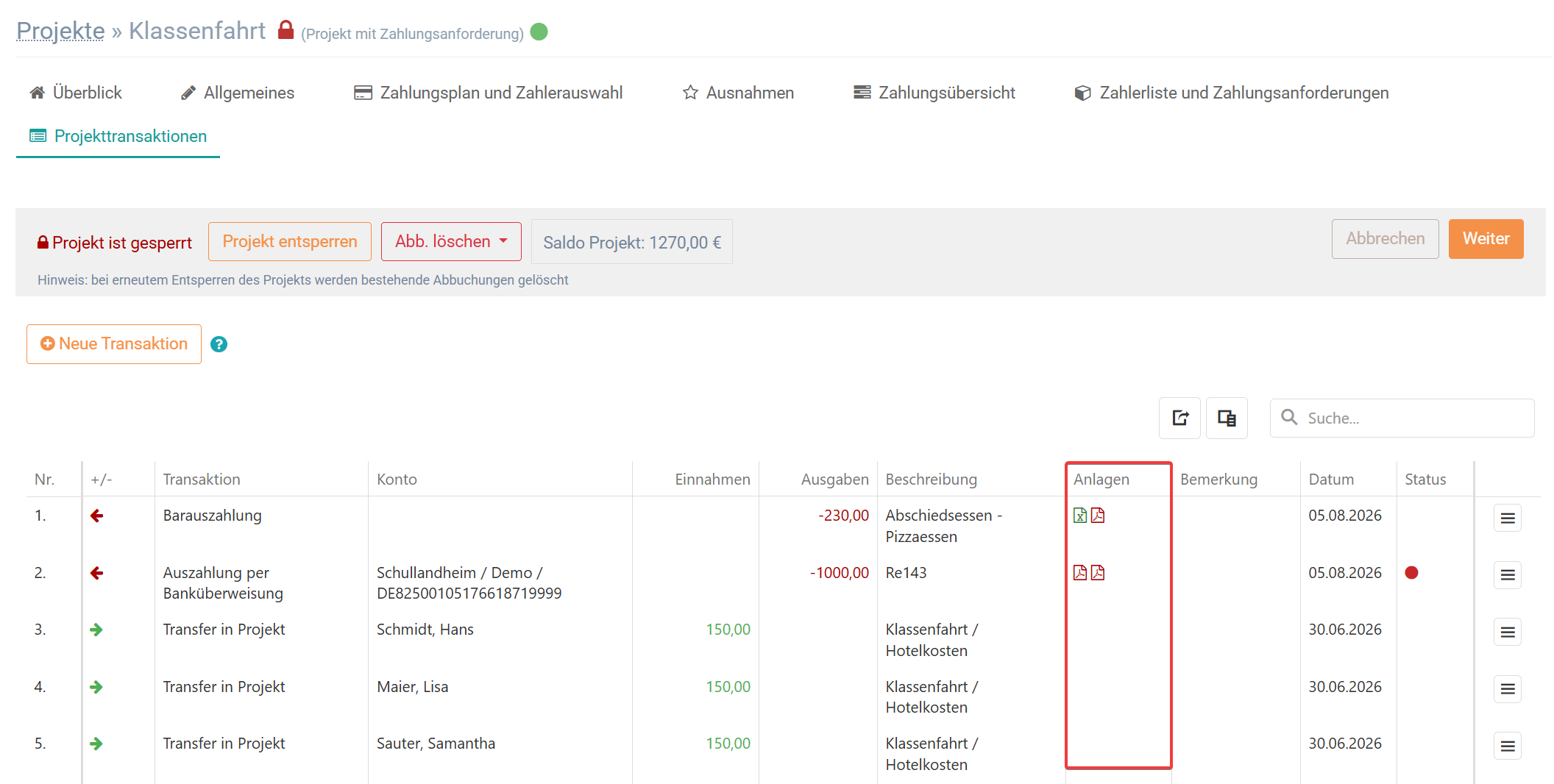
Wenn Sie die entsprechenden Dokumente hochgeladen haben, können Sie das Fenster wieder schließen. Sie finden Ihre Anlagen in der Spalte Anlagen.
1.2 Zahlungsaufträge
Neben den Projekttransaktionen, können Anlagen ebenfalls unter den Zahlungsaufträgen (Menüleiste: Finanzen → Zahlungsaufträge) hinzugefügt werden. Sollten Sie innerhalb eines Projektes, oder einer Transaktion bereits Anlagen hinzugefügt haben, werden diese ebenfalls in den Zahlungsaufträgen angezeigt. Siehe Abbildung.
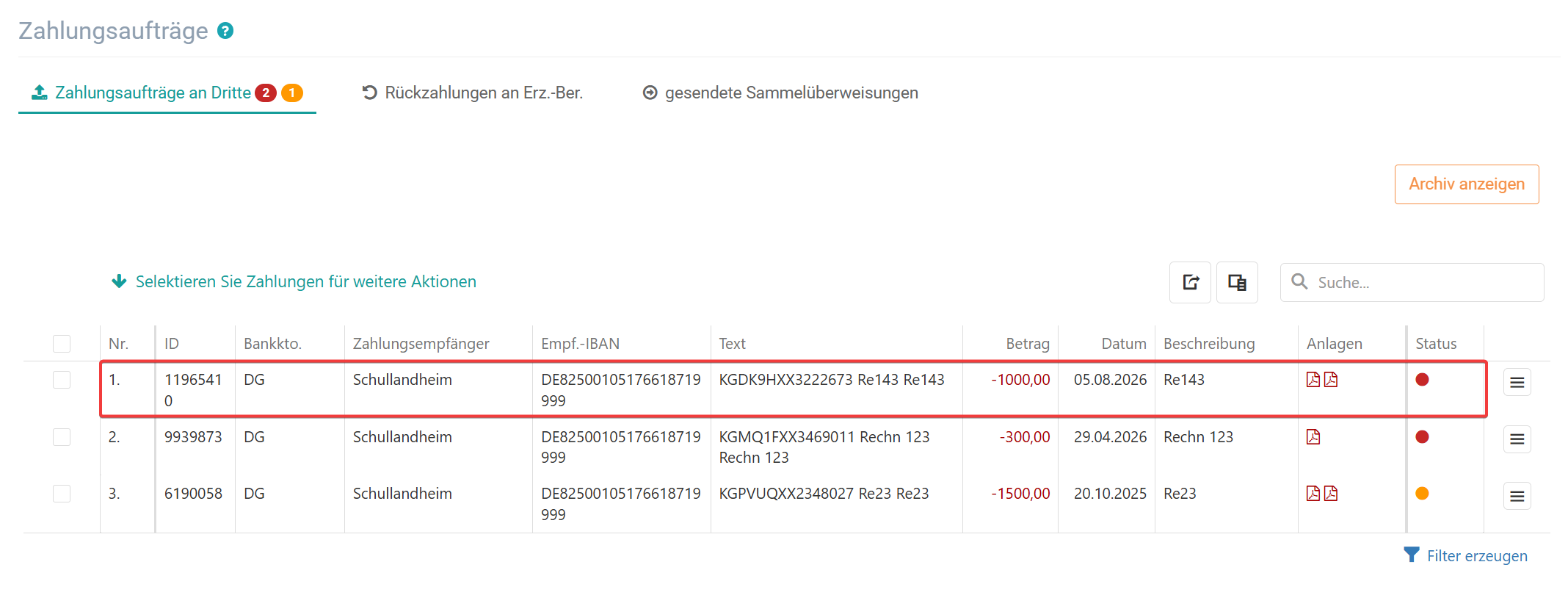
Ähnlich wie bei den Projekttransaktionen können Sie auch hier Anlagen hinzufügen, löschen oder in der Voransicht öffnen. Öffnen Sie hierfür das Menü in der letzten Spalte und klicken Sie auf Anlagen.