
Klassen: Registerkarte Zahlungsübersicht
Zielgruppe: Administratoren und Lehrkräfte
1. Allgemein
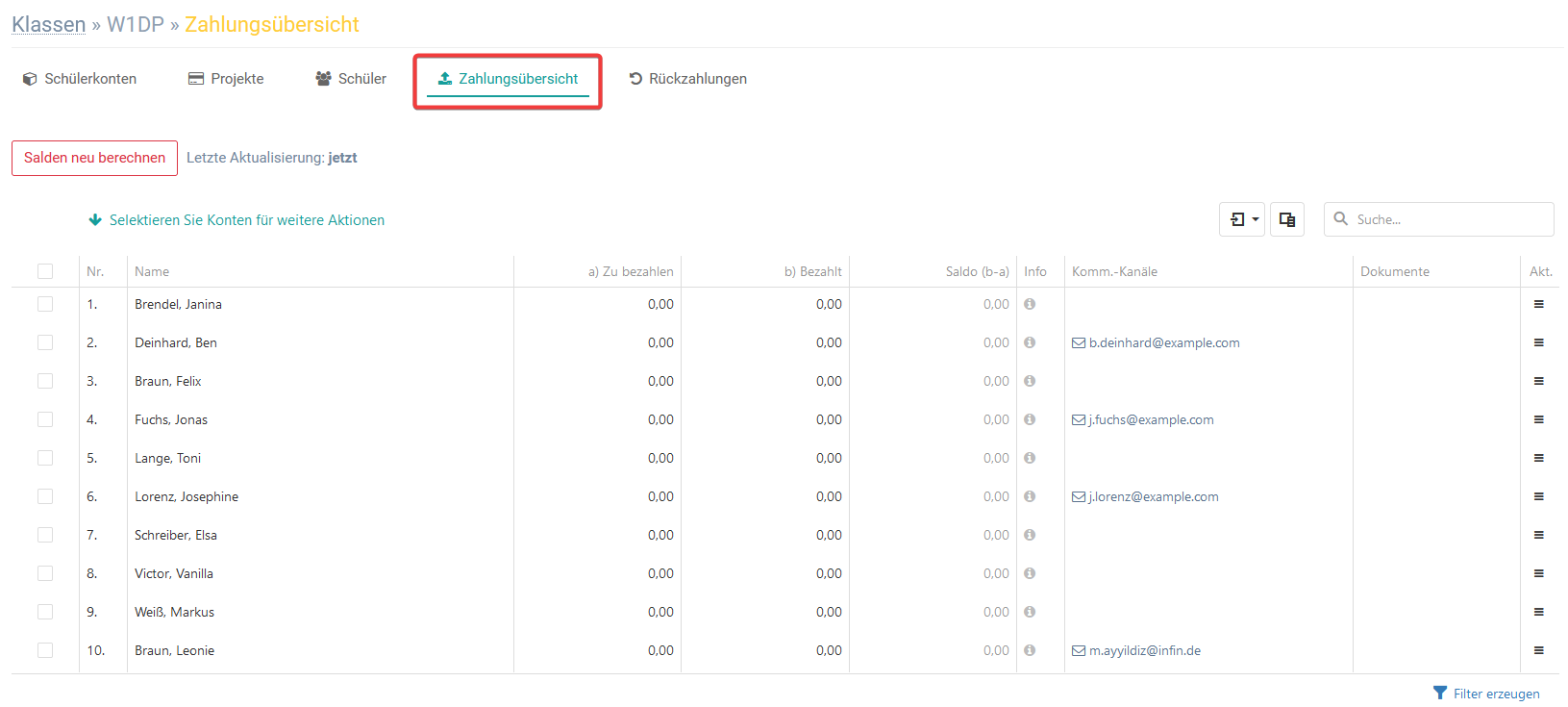
Gehen Sie in Ihrer Navigationsbar zu Klassen und wählen Sie eine Klasse aus der Liste aus. Klicken Sie anschließend auf die Registerkarte Zahlungsübersicht.
Sie erhalten eine detaillierte Darstellung, aller fälligen Zahlungen, sowie eine Auflistung der bereits - von den Erziehungsberechtigten - geleisteten Beträge.
Erläuterung der einzelnen Felder:
| a) zu bezahlen | Offene Beträge, die noch gezahlt werden müssen. Sollten Beträge aus mehreren Projekten noch offenstehen, werden diese summiert. |
| b) Bezahlt | Bereits bezahlte Beträge. Sollten Beträge aus mehreren Projekten bereits bezahlt sein, werden diese summiert. |
| Saldo (a-b) | Die Differenz zwischen a) & b). |
| Info | Klicken Sie auf das Informationssymbol, um genauere Informationen zu den zu bezahlenden/bezahlten Projekten zu erhalten. |
| Komm.-Kanäle | Ausgeschriebene E‑Mail-Adressen, sofern sie vorhanden sind. |
| Dokumente | Wenn Sie Zahlungserinnerungen als E-Mail versenden, erscheint für jede versendete E-Mail ein Protokoll (Briefumschlag-Symbol). Dieses Protokoll enthält Informationen wie den Inhalt der E‑Mail, das Versendungsdatum und den Absender & den Empfänger. |
1.1 Salden neu Berechnen
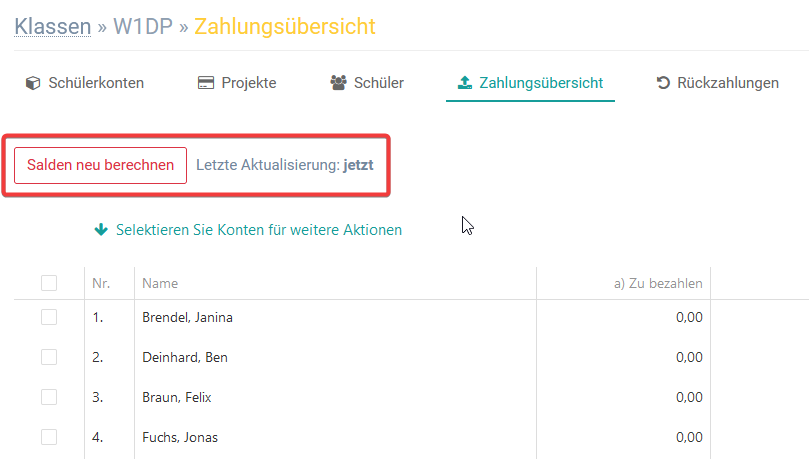
Um sicherzustellen, dass die angezeigten Daten aktuell sind, ist es erforderlich, die Salden neu zu berechnen. Nutzen Sie hierfür den Button Salden neu berechnen.
1.2 Dokumente
Über den Menü-Button in der letzten Spalte können Sie folgende Dokumente generieren:
- Projekte mit ausstehenden Zahlungen
- Zahlungserinnerung (PDF)
- Zahlungserinnerung (E-Mail)
| Wenn Sie die Zahlungserinnerung als E-Mail versenden, erscheint das Protokoll in der Spalte Dokumente. Klicken Sie auf das Protokoll, um den Inhalt, sowie das Datum der Sendung zu kontrollieren. |