
Lehrkräfte in der Benutzerverwaltung deaktivieren und reaktivieren
Zielgruppen: Administratoren
Deaktivierte Lehrkräfte werden in der Benutzerverwaltung in einem separaten Reiter mit der Bezeichnung „Inaktive Lehrkräfte“ angezeigt.

Lehrkraft deaktivieren
- Gehen Sie zu Einstellungen > Benutzerverwaltung > Lehrkräfte.
- Klicken Sie rechts neben der gewünschten Lehrkraft auf das Menü und wählen Sie „Benutzer deaktivieren“.
- Wenn die ausgewählte Lehrkraft weder Teilnehmer eines Projekts noch Projektleitung oder StellvertreterIn ist, wird der Benutzer automatisch in den Reiter „Inaktive Lehrkräfte“ verschoben.
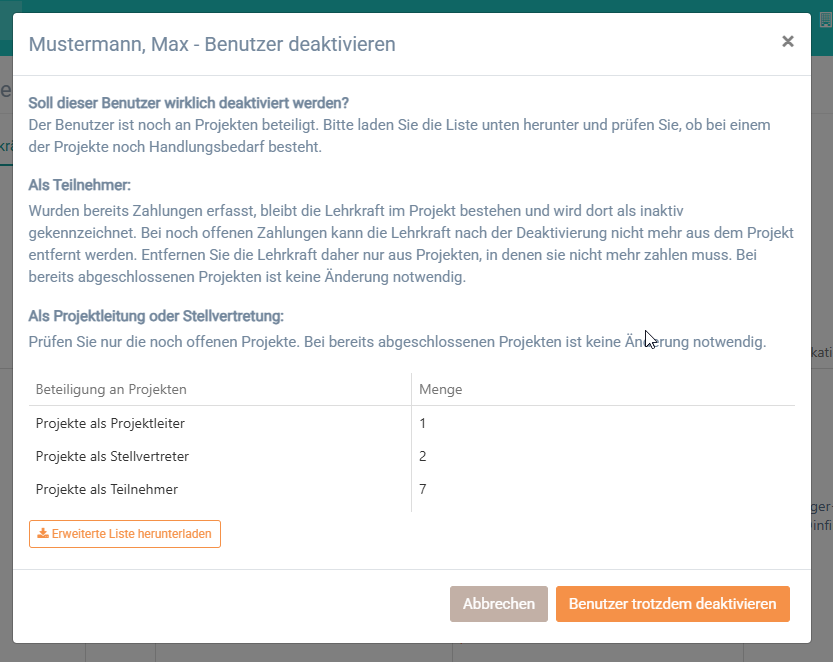
Wenn die Lehrkraft Teilnehmer, Projektleitung oder StellvertreterIn in einem oder mehreren Projekten ist, öffnet sich ein neues Fenster. Dort wird angezeigt, in wie vielen Projekten die Lehrkraft jeweils beteiligt ist. Sie können eine Liste der Projekte herunterladen, um die entsprechenden Projektnamen einzusehen.
Wenn die Projekte bereits abgeschlossen sind, ist keine weitere Aktion erforderlich. Die Lehrkraft kann weiterhin als Teilnehmer, Projektleitung oder StellvertreterIn im Projekt hinterlegt bleiben.
Wenn ein Projekt noch offen ist und die Lehrkraft dort keine Zahlungen mehr leisten muss, entfernen Sie die Lehrkraft bitte vor der Deaktivierung aus dem Projekt. Nach der Deaktivierung ist es nicht mehr möglich, die Lehrkraft aus dem Projekt zu entfernen. - Nachdem Sie die Projekte geprüft haben, können Sie auf „Benutzer trotzdem deaktivieren“ klicken. Damit bestätigen Sie, dass Sie die Lehrkraft trotz des angezeigten Hinweises deaktivieren möchten.
Was passiert nach der Deaktivierung?
- Wenn eine Lehrkraft deaktiviert wurde, bleibt sie in bestehenden Projekten, an denen sie beteiligt war, weiterhin sichtbar. Dort wird sie mit dem Hinweis „Inaktive Lehrkraft“ gekennzeichnet.
- Deaktivierte Lehrkräfte können nicht mehr für neue Projekte ausgewählt werden. Ebenso können sie nicht mehr als Projektleitung oder StellvertreterIn ausgewählt werden.
- Unter Finanzen > Lehrerkonten steht ein neuer Filter zur Verfügung. Standardmäßig werden nur die Konten aktiver Lehrkräfte angezeigt. Über den Filter können Sie auch die Konten deaktivierter Lehrkräfte einsehen.
Lehrkraft wieder aktivieren
- Gehen Sie zu Einstellungen > Benutzerverwaltung > Inaktive Lehrkräfte.
- Klicken Sie rechts neben der entsprechenden Lehrkraft auf das Menü und wählen Sie „Benutzer aktivieren“.
Die Lehrkraft wird anschließend wieder in der Liste „Lehrkräfte“ angezeigt.