
Klassen: Registerkarte Schüler
1. Allgemein
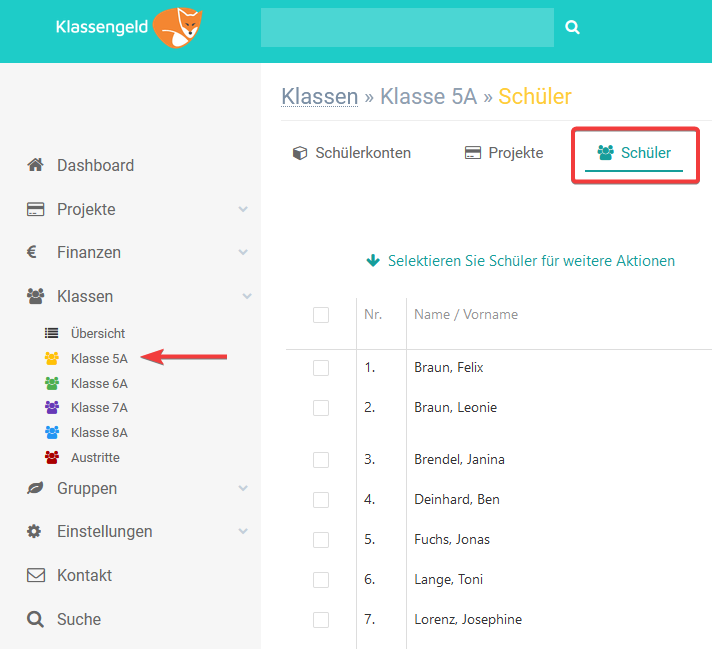
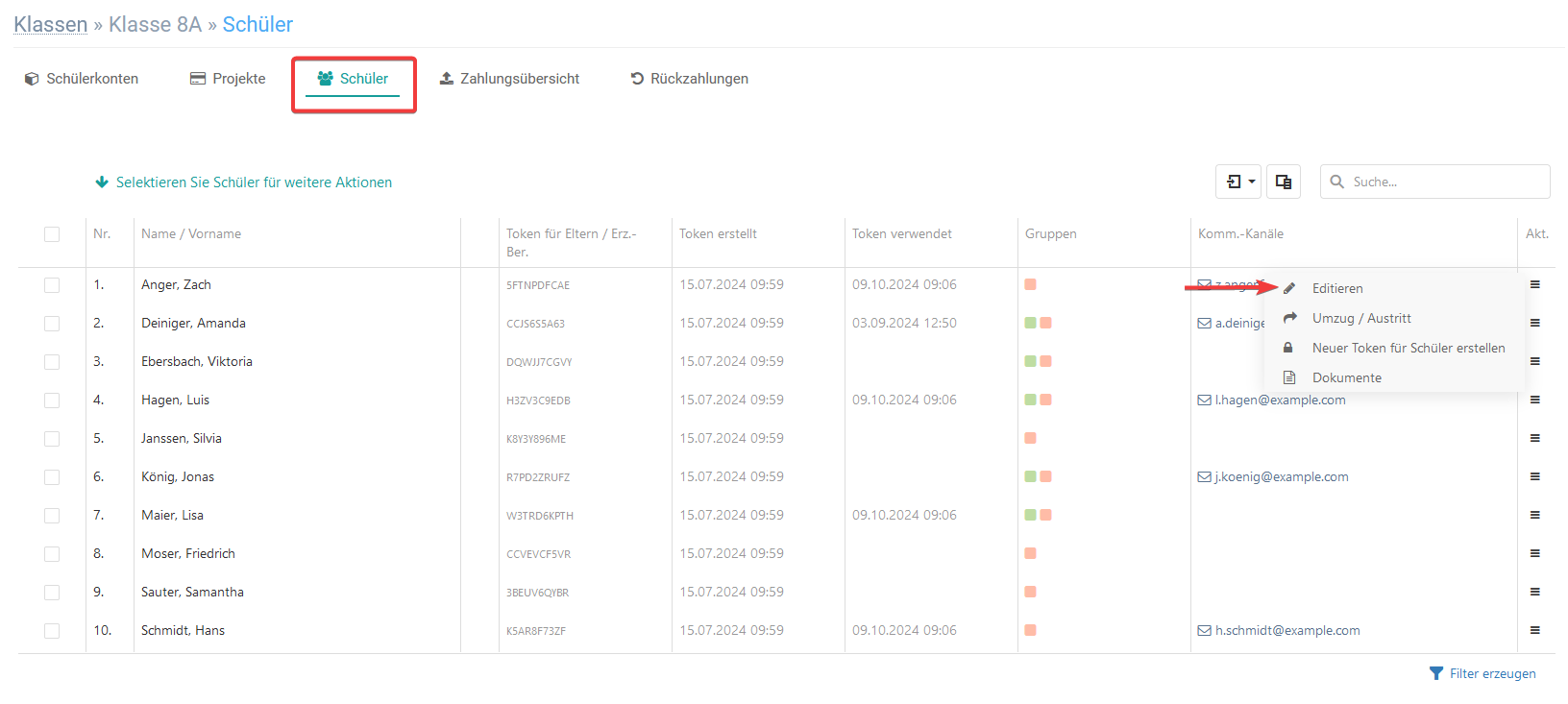
Gehen Sie in Ihrer Navigationsbar zu Klassen und wählen Sie eine Klasse aus der Liste aus. Klicken Sie anschließend auf die Registerkarte Schüler.
1.1 Token
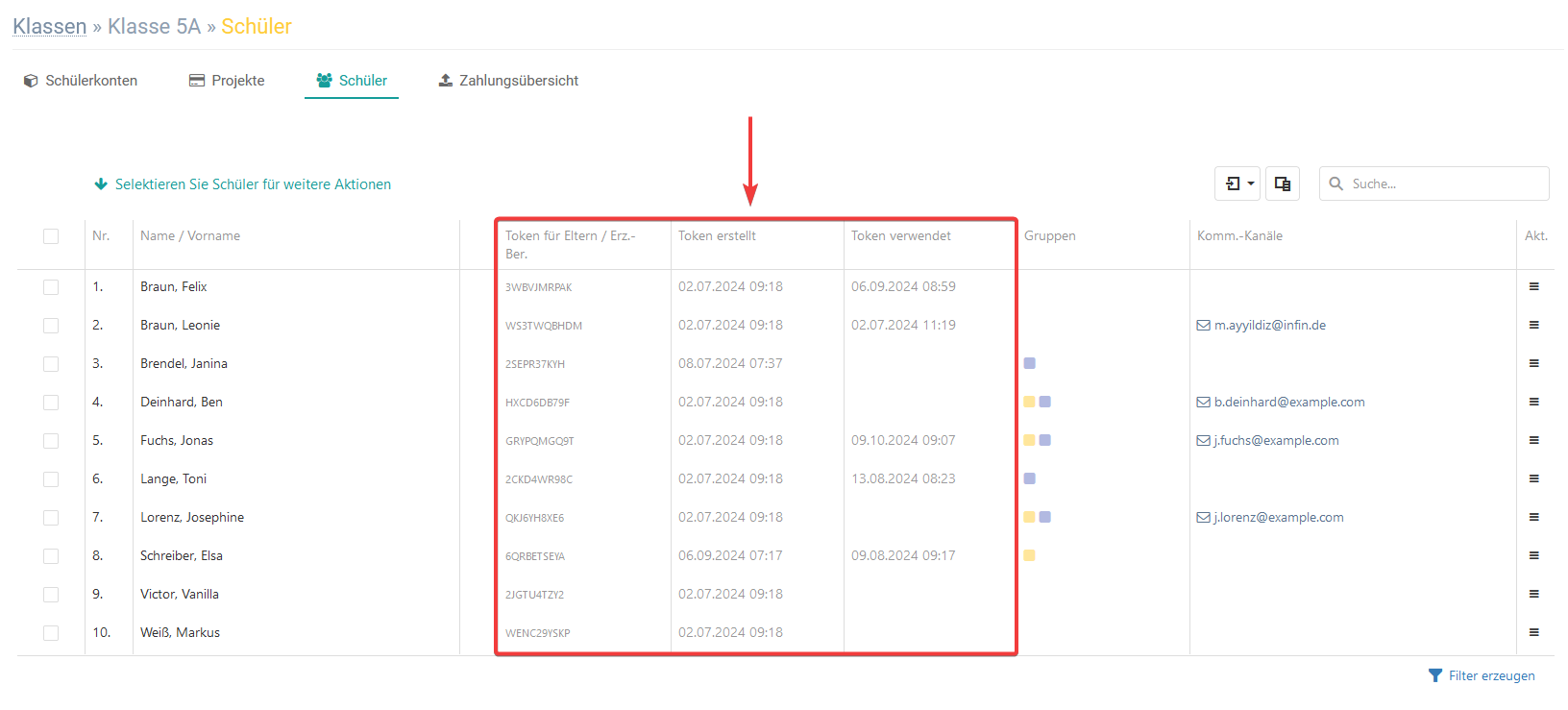
Unter dem Reiter Schüler, finden Sie die Token aller Schüler, die sich in der ausgewählten Klasse befinden. Sie sehen ebenfalls, zu welchem Zeitpunkt, der Token erstellt wurde und ob/wann er, von den Erziehungsberechtigten, bei der Registrierung verwendet wurde.
1.2 Gruppen
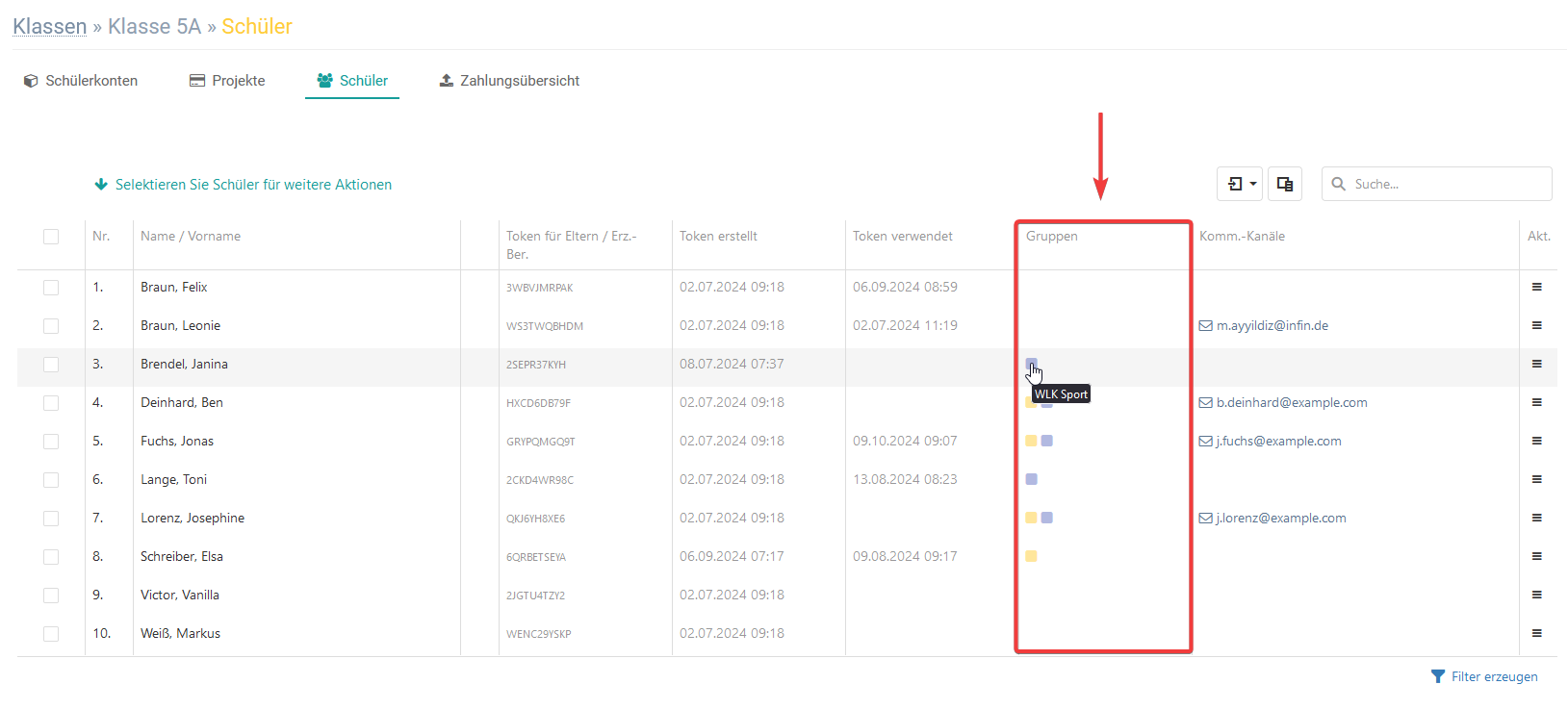
Sie erhalten ebenfalls eine Übersicht, in welchen Gruppen sich der jeweilige Schüler befindet. Zur Identifizierung der Gruppe können Sie entweder die Farbe nutzen, oder Sie bewegen Ihren Mauszeiger über das Kästchen, sodass Ihnen der Name der Gruppe angezeigt werden kann.
1.3 Komm.-Kanäle
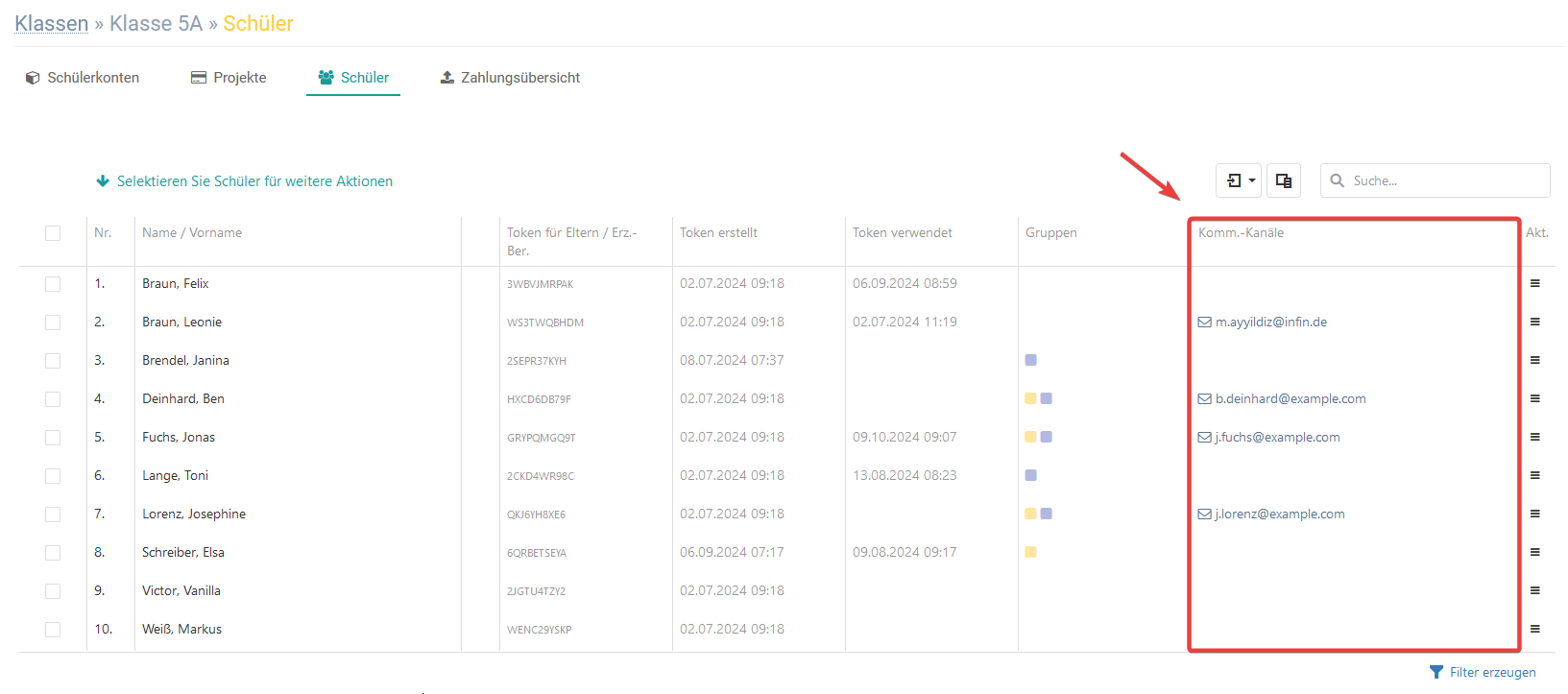
In der Spalte Komm.-Kanäle sehen Sie die E‑Mail-Adressen der Erziehungsberechtigten, die im Elternportal hinterlegt wurden.
1.4 Registrierungsinformation
Um die Registrierungsinformation zu generieren, müssen Sie zunächst alle Schüler auswählen, die eine Registrierungsinfo erhalten sollten. Gehen Sie im nächsten Schritt auf den Button weitere Aktionen und klicken Sie auf Dokumente.
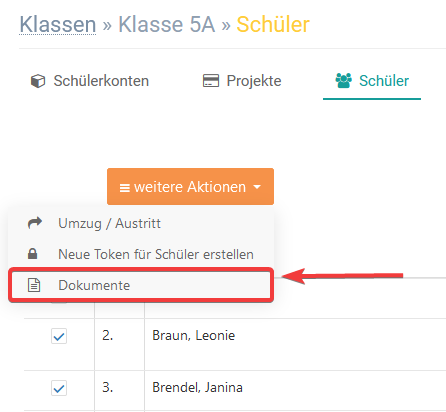
| Alternativ, können Sie dieses Dokument auch über den Menü-Button der letzten Spalte erstellen. Allerdings immer nur für einen Schüler. |
1.5 Neues Token erstellen
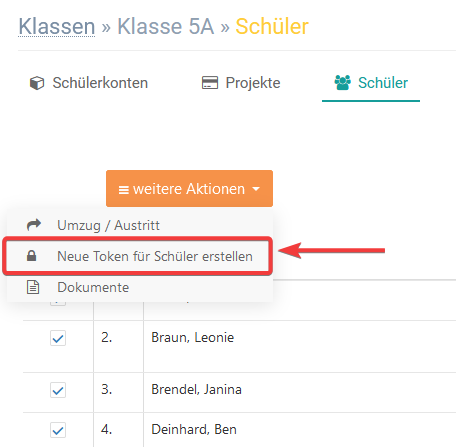
Wenn Sie einen neuen Token für einen oder mehrere Schüler erstellen möchten, setzen Sie zunächst alle entsprechenden Häkchen, gehen Sie auf weitere Aktionen und wählen Sie Neue Token für Schüler erstellen.
1.6 Stammdaten
Schulen, die mit IServ oder WebUntis verbunden sind, sollten die Aktualisierung von Stammdaten (Nachname, Name und Klasse) über einen Import - nicht direkt in dieser Maske - durchführen. Klicken Sie hier für weitere Informationen zum Import: |
Wenn Sie die Stammdaten eines Schülers ändern möchten, gehen Sie zunächst auf den Menü-Button in der letzten Spalte und wählen Sie die Option: Editieren.
Es öffnet sich ein Fenster, in dem Sie die Stammdaten bearbeiten können. Klicken Sie anschließend auf Aktualisieren um die Änderungen zu speichern.
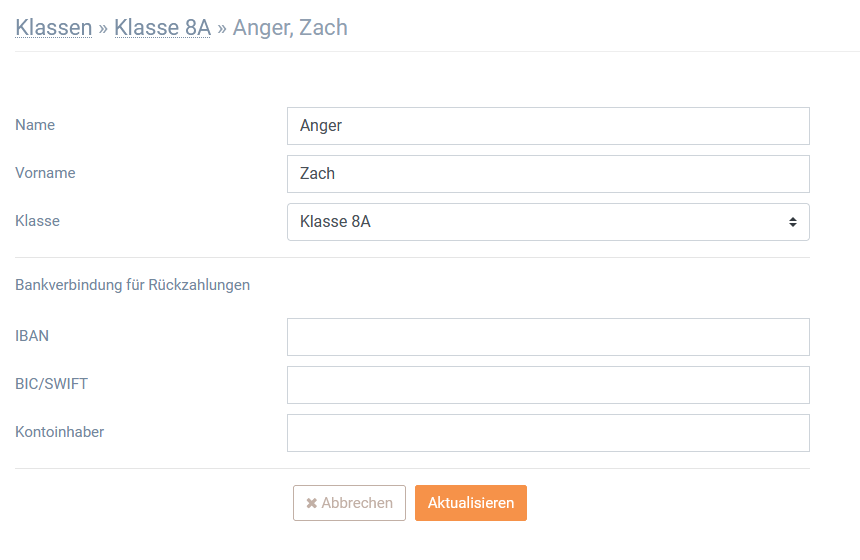
| Die Bankverbindung für die Rückzahlungen kommt von den Informationen, die die Eltern im Elternportal eingeben. Alle Änderungen, die hier eingetragen werden, werden auch im Elternportal übernommen. |