---
title: "Schülerimport: CSV-Datei"
url: "https://klassengeld.productfruits.help/de/article/schulerimport-csv-datei"
language: "de"
last_updated: "2026-10-21T11:04:24.654Z"
---
# Schülerimport: CSV-Datei
Zielgruppe: Administratoren
| **Achtung:** Wenn Ihre Schule mit WebUntis oder IServ verbunden ist, ist es nicht möglich, Schüler per CSV-Datei zu importieren. |
| --- |
## **1\. Voraussetzungen**
CSV-Datei mit den folgenden Feldern:
- Schüler-ID
- Jahrgang
- Klassen-Suffix
- Familienname
- Name
- Kontostand (optional)
| *Hinweis:* Die einzelnen Felder müssen getrennt werden durch entweder ein Semikolon (";"), ein Komma (",") oder Tab ("\\t"). |
| --- |
| **Beispiel ohne Kontostand** | **Beispiel mit Kontostand** |
| --- | --- |
| 01214831;1;a;Lange;Toni
01214832;1;a;Schreiber;Elsa
01214833;1;a;Schulz;Maria
01214834;2;a;Blau;Christin
01214835;2;a;Jan;Graf
01214836;2;a;Klug;Kristin
01214837;2;a;Koehler;Thomas
01214838;3;a;Müller;Sebastian
01214839;3;a;Schäfer;Paul
01214841;3;a;Schmitt;Anna | 01214831;1;a;Lange;Toni;0,00
01214832;1;a;Schreiber;Elsa;0,00
01214833;1;a;Schulz;Maria;40,00
01214834;2;a;Blau;Christin;292,00
01214835;2;a;Jan;Graf;292,00
01214836;2;a;Klug;Kristin;292,00
01214837;2;a;Koehler;Thomas;292,00
01214838;3;a;Müller;Sebastian;292,00
01214839;3;a;Schäfer;Paul;-8,00
01214841;3;a;Schmitt;Anna;-8,00 |
## **2\. Anleitung**
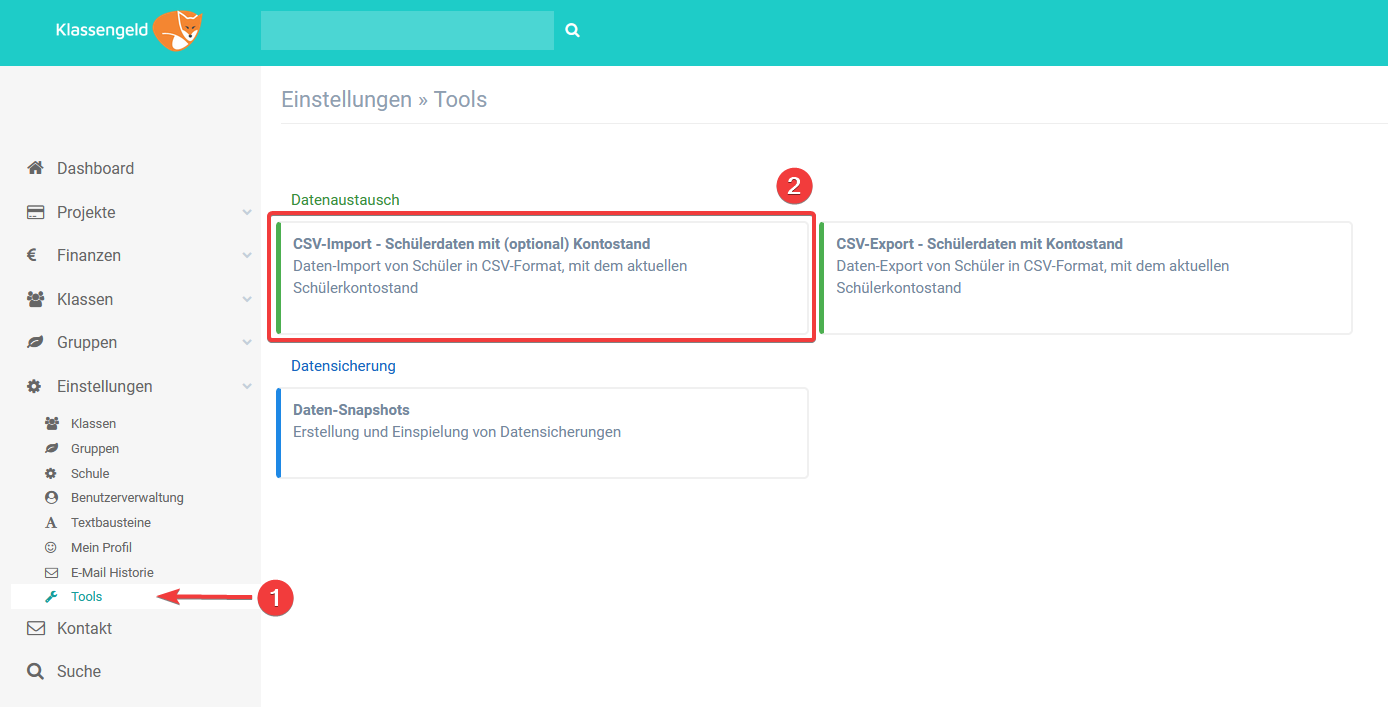
Gehen Sie zunächst unter den Reiter **Einstellungen** und klicken Sie auf **Tools**. Unter dem Punkt *Datenaustausch* können Sie den CSV-Import - Schülerdaten mit (optional) Kontostand auswählen.
#### 
### **2.1 Dateiauswahl und Einstellungen**
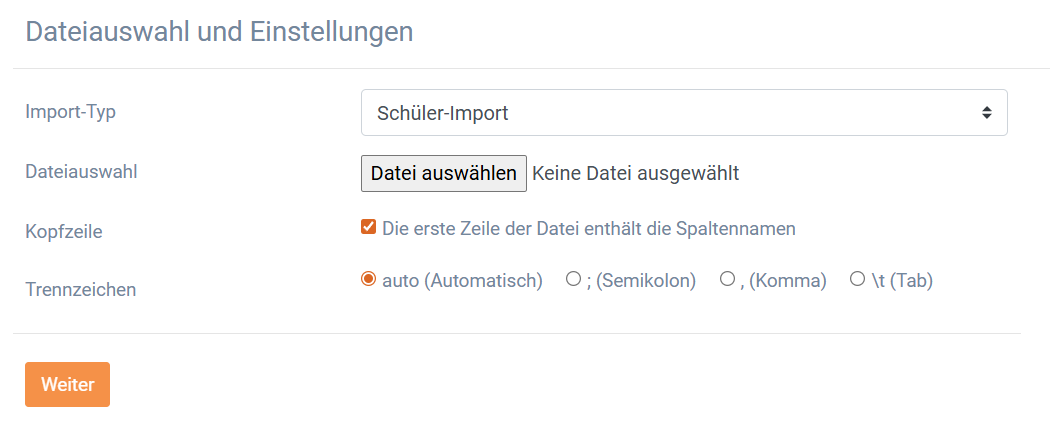
Wählen Sie zunächst das entsprechende Trennzeichen aus, welches Sie ebenfalls in Ihrer CSV-Datei verwenden. Nutzen Sie die erste Zeile in Ihrer Datei, um die jeweiligen Spaltennamen festzulegen. Abschließend klicken Sie auf die Schaltfläche **Datei auswählen**, selektieren Sie die entsprechende Datei und gehen auf **Weiter**.
### **2.2 Spaltenauswahl**
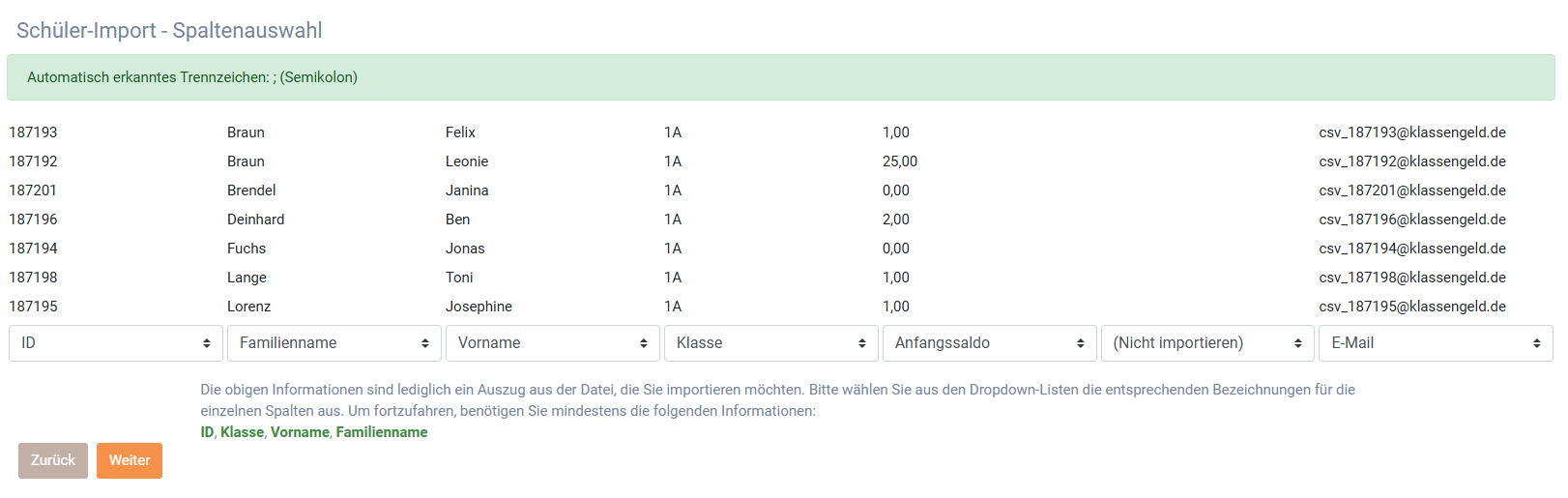
Im nächsten Schritt wählen Sie die Spaltennamen aus, sodass Klassengeld die Datensätze richtig einordnen kann. Öffnen Sie hierfür die unteren Text-Boxen und selektieren den entsprechenden Spaltennamen.
### **2.3 Datenimport aus CSV-Datei**
Im letzten Schritt wird Ihnen einen Überblick über alle zu importierenden Daten angezeigt. Sie sehen die Namen und Klassen der Schüler, sowohl aus der CSV-Datei, als auch aus Klassengeld (wenn vorhanden). Die Spalte **"Auszuführende Aktionen"** zeigt Ihnen was mit dem jeweiligen Datensatz geschehen wird. Es gibt insgesamt 4 Aktionen in Klassengeld.
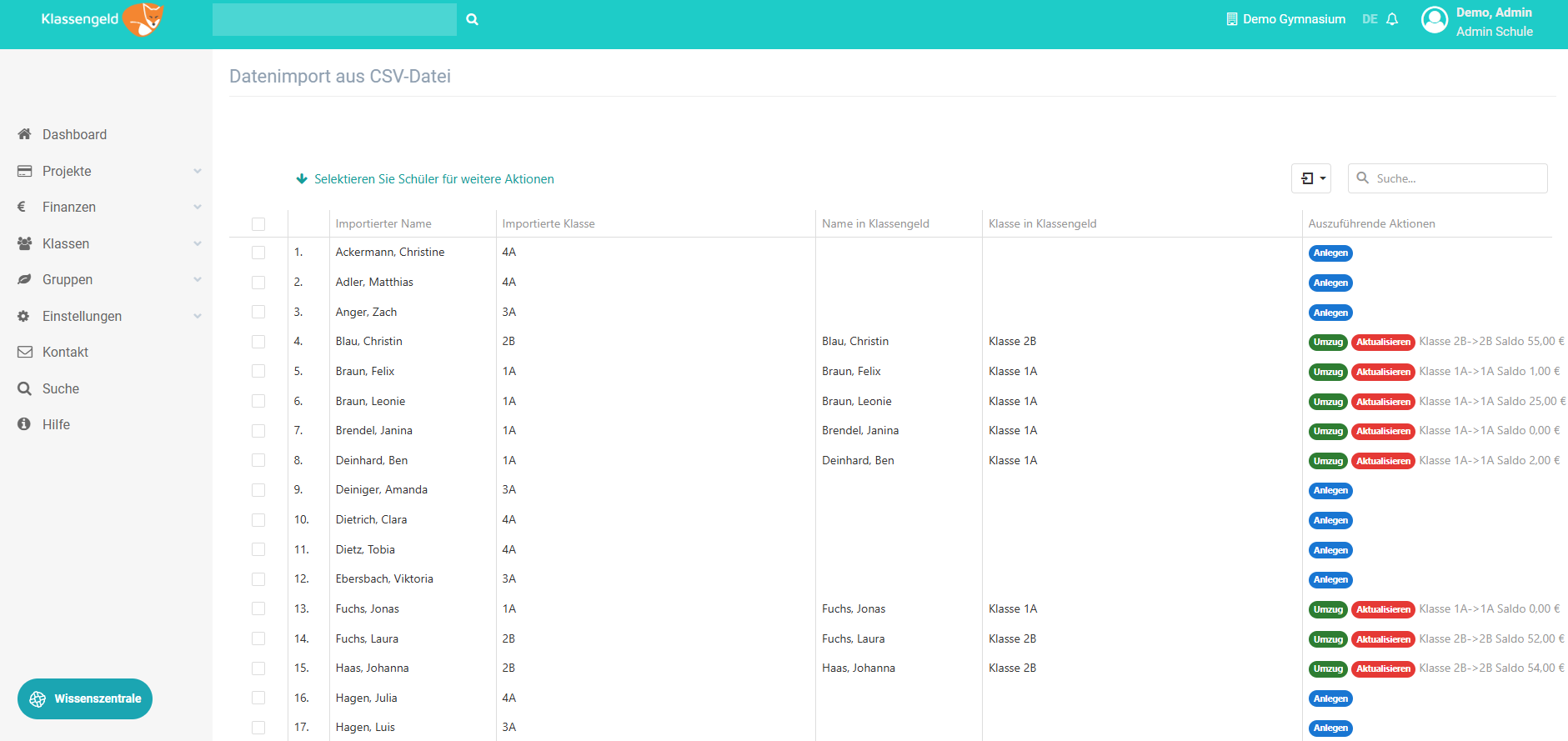
Erklärung der einzelnen Felder:
| Anlegen | Der Schüler existiert nicht in Klassengeld und wird als neuer Benutzer angelegt. |
| --- | --- |
| Umzug | Der Schüler existiert bereits in Klassengeld aber seine Klasse ist abweichend. Wenn Sie diese Aktion durchführen, wird der Schüler in die neue Klasse versetzt. |
| Aktualisieren | Die Stammdaten in Klassengeld und der CSV-Datei sind unterschiedlich. Wenn Sie diese Aktion ausführen, werden die Informationen in Klassengeld aktualisiert. |
| Austritt | Ein zuvor existierender Schüler ist im aktuellen Import nicht mehr vorhanden. Mit dieser Aktion wird der Schüler in die Klasse "Austritte" versetzt. |
| Keine Aktion notwendig | Der Schüler existiert bereits in Klassengeld. Name und Klasse sind in der CSV-Datei und in Klassengeld identisch. |
### **2.4 Import durchführen**
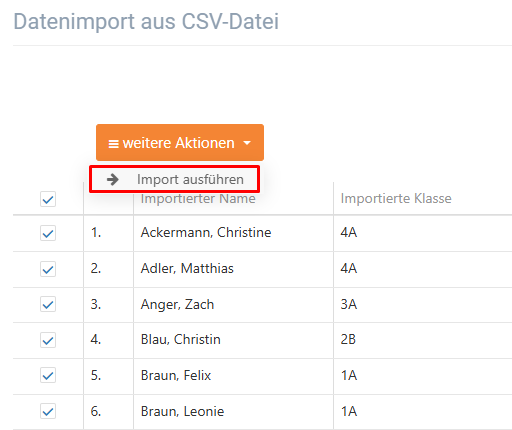
Wählen Sie den oder die Schüler aus, die Sie importieren möchten. Klicken Sie auf **Weitere Aktionen** und führen Sie den Import durch.