---
title: "Projekttyp: Aufladung des Schülerkontos"
url: "https://klassengeld.productfruits.help/de/article/projekttyp-aufladung-des-schulerkontos"
language: "de"
last_updated: "2026-10-21T13:15:18.812Z"
---
# Projekttyp: Aufladung des Schülerkontos
Zielgruppe: Administratoren und Lehrkräfte
| [Eine detaillierte Videoanleitung finden Sie hier.](https://klassengeld.webinargeek.com/aufladungsprojekt-1/join/hs2vtvbr) |
| --- |
| **Beschreibung**: Dieses Projekt wird zum Aufladen des Schülerkontos verwendet und kann als Vorauszahlung betrachtet werden. Diese Vorauszahlung kann für die Finanzierung von Projekten im Jahresverlauf verwendet werden. Bleibt am Ende des Schuljahres ein Restbetrag übrig, kann dieser an die Erziehungsberechtigten zurückerstattet oder als Startguthaben für das nächste Schuljahr verwendet werden.
*Alle Beträge, die von einem Projekt zur Aufladung des Schülerkontos eingesammelt werden, landen auf dem Schülerkonto und werden als verfügbar angezeigt. Das bedeutet, dass sie für beliebige andere Projekte verwendet werden können.* |
| --- |
## **1\. Anleitung**
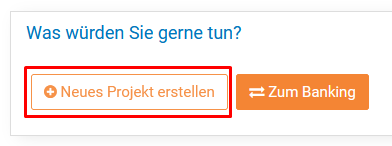
Klicken Sie auf die Schaltfläche **Neues Projekt erstellen**, die Sie im Dashboard oder in der Projektübersicht finden. Alternativ können Sie ein Projekt auch aus einer [Klasse](https://klassengeld.productfruits.help/de/article/projekt-aus-einer-klasse-erstellen) oder einer [Gruppe](https://klassengeld.productfruits.help/de/article/projekt-aus-einer-gruppe-erstellen) starten.
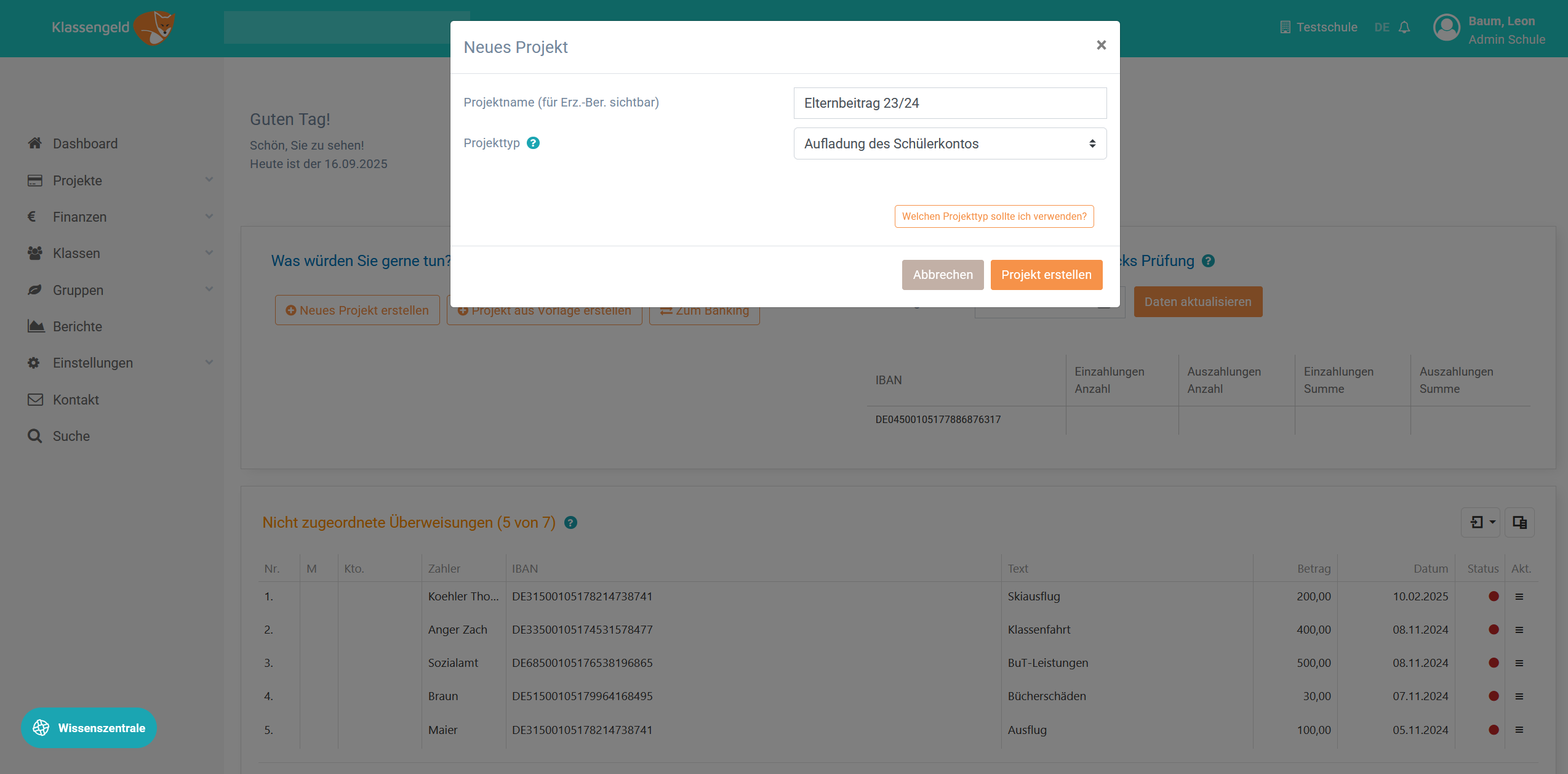
Geben Sie dem Projekt einen Namen, wählen Sie als Projekttyp **Aufladung des Schülerkontos** aus und klicken Sie auf die Schaltfläche **Projekt erstellen.**
| Der Projektname wird für die Erziehungsberechtigten im Elternportal sichtbar sein. Wir empfehlen daher einen beschreibenden und verständlichen Namen. |
| --- |
*Tipp: Wenn Sie nicht sicher sind, welchen Projekttyp Sie verwenden sollen, können Sie jederzeit den* [*Ratgeber*](https://klassengeld.productfruits.help/de/article/ratgeber-zum-projekttyp) *einsehen.*
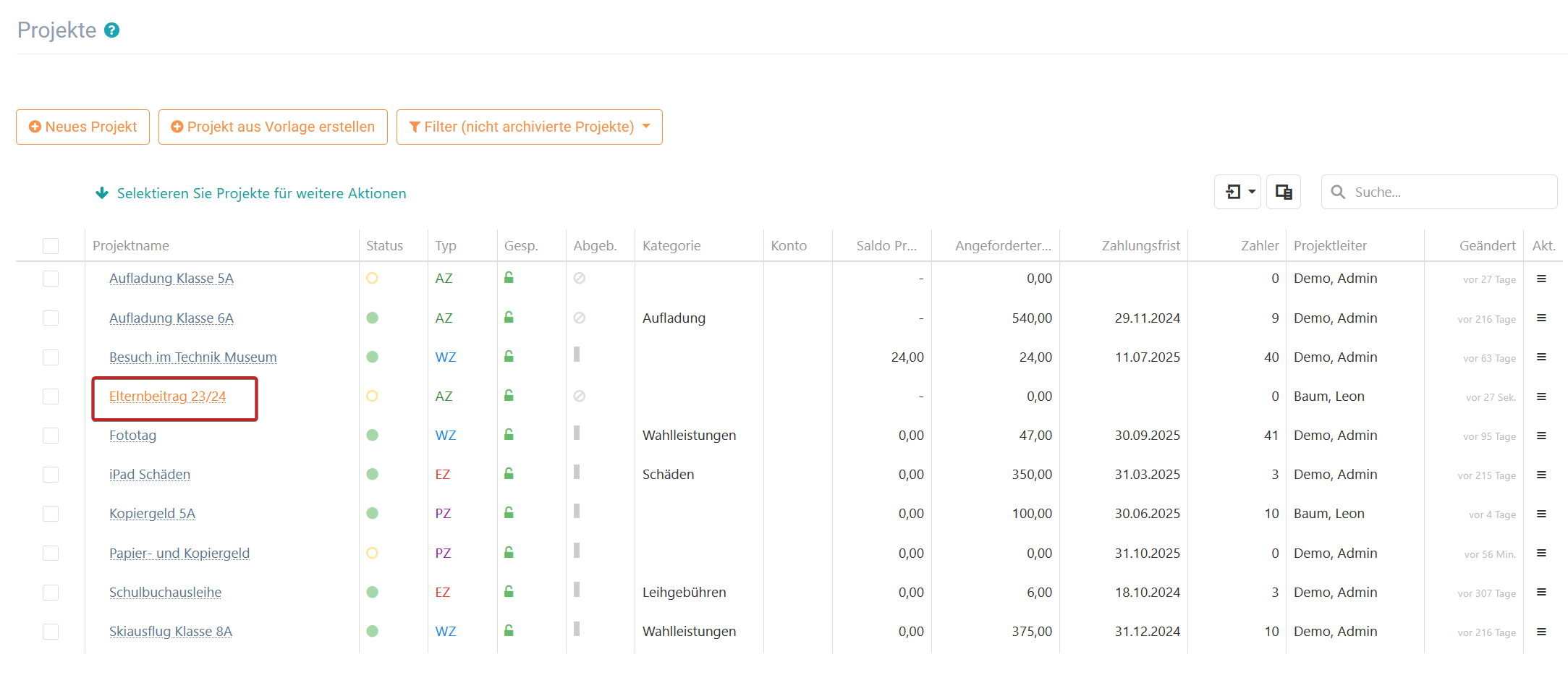
Nachdem Sie das Projekt erstellt haben, wird es Ihnen in Ihrer Projektübersicht **orange** markiert. Diese Markierung wird für die nächsten 5-10 Minuten erhalten bleiben, um Ihnen ein schnelleres Wiederfinden zu ermöglichen. Wenn Sie das Projekt aus der Projektübersicht gestartet haben, klicken Sie auf den Namen des Projektes, um es zu öffnen.
* * *
### **1.1 Registerkarte Überblick**
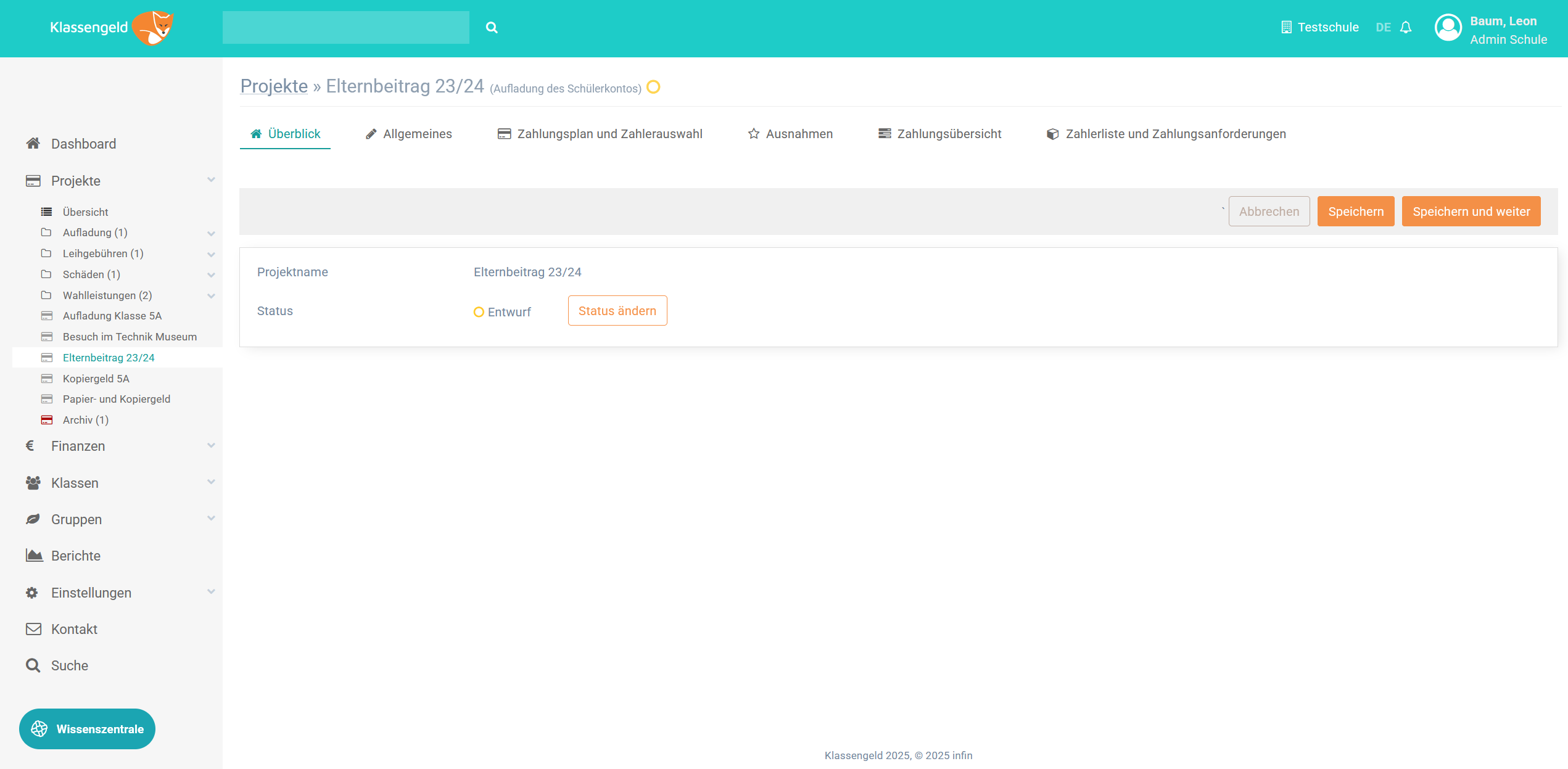
Hier können Sie den [Status](https://klassengeld.productfruits.help/de/article/projektstatus) des Projektes ändern. Dazu klicken Sie auf die Schaltfläche **Status ändern** \- gehen Sie sicher, dass der aktuelle Status: **Entwurf** und der neue Status: **Aktiv** ist - und bestätigen Sie mit **Weiter**. Wenn Sie sich der Auswirkungen bewusst sind, setzen Sie ganz unten den Haken und gehen auf **Weiter**.
| **Achtung:** Ändern Sie den Status **nicht**, bevor Sie den Betrag, die Zahlungsfrist und die Zahlerauswahl festgelegt haben. Nachdem Sie ein Projekt erstellt haben, überspringen Sie zunächst diesen Schritt, füllen alle oben genannten Informationen aus und wenn Sie sicher sind, dass keine Änderungen mehr vorgenommen werden müssen, können Sie das Projekt in den aktiven Status setzen.
Ab dem Zeitpunkt der Statusänderung, wird das Projekt im Elternportal sichtbar sein. |
| --- |
* * *
### **1.2 Registerkarte Allgemeines**
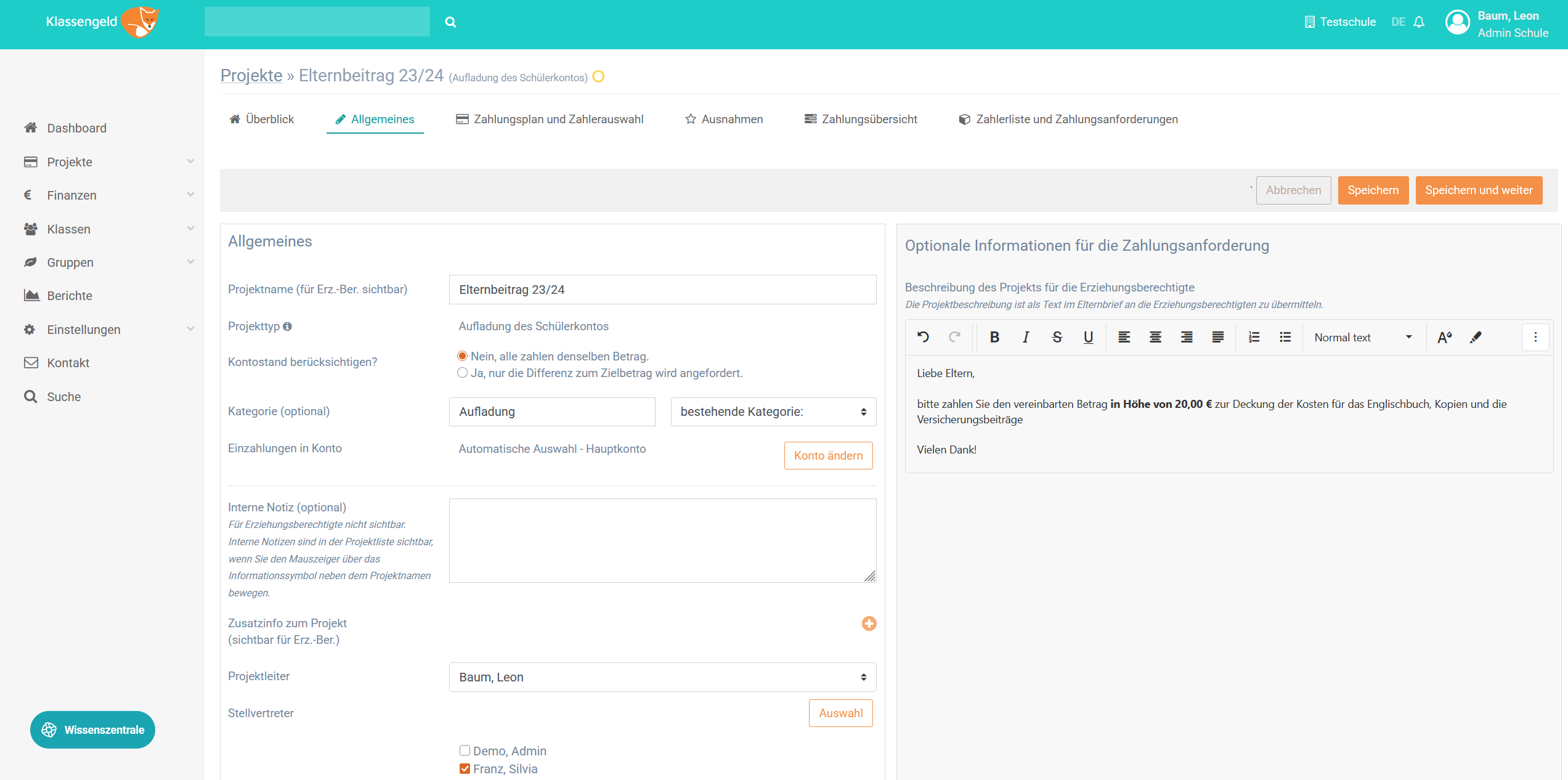
Geben Sie alle erforderlichen Informationen unter der Registerkarte **Allgemeines** ein und klicken Sie auf die Schaltfläche **Speichern und weiter**. Im Folgenden werden Ihnen die einzelnen Felder erläutert.
| Projektname (Pflichtfeld) | Der Projektname kann hier bei Bedarf jederzeit geändert werden. |
| --- | --- |
| Projekttyp | Nach der Erstellung des Projektes kann der Projekttyp nicht mehr geändert werden. Sollten Sie den falschen Projekttyp ausgewählt haben, müssen Sie ein neues Projekt erstellen. |
| Kontostand berücksichtigen | Entscheiden Sie, ob bei der Anforderung der Geldbeträge, das vorhandene Guthaben im Schülerkonto berücksichtigt oder vernachlässigt werden soll. |
| Kategorie (optional) | Wenn Sie ein Projekt einer [Kategorie](https://klassengeld.productfruits.help/de/article/projekt-kategorien) zuordnen, wird in Ihrer Projektliste automatisch ein Ordner erstellt. Dieser Ordner hilft Ihnen dabei, Ihre Projekte übersichtlich zu gruppieren. |
| Einzahlung in Konto | Legen Sie fest, in welches Bankkonto die Überweisungen eingehen sollen. Dieser Schritt ist nur dann notwendig, wenn Sie mehrere Bankkonten in Klassengeld verknüpft haben. |
| Interne Notiz (optional) | Interne Notizen sind **nur** für den projektleitenden Lehrer sowie **alle** Administratoren in der Projektübersicht sichtbar. Bewegen Sie hierfür Ihren Mauszeiger über das Informationssymbol neben dem Projektnamen. Die Notiz kann sowohl vor als auch nach Projektsperre hinzugefügt/bearbeitet werden. |
| Zusatzinfo zum Projekt (optional) | Sie können ein oder mehrere Dokumente jeglicher Art hochladen. Das kann z.B. eine Karte, eine Packliste oder ein Veranstaltungsprogramm sein. Diese sind für die Erziehungsberechtigten im Elternportal sichtbar. |
| Projektleiter | Der Projektleiter ist die hauptverantwortliche Person für das Projekt. Wenn Admins ein Projekt erstellen, können sie den Projektleiter aus der Liste der Lehrer auswählen und so auch Projekte für Kollegen erstellen. Sollte ein Lehrer ein Projekt erstellt haben, wird dieser automatisch selbst zur Projektleitung. |
| Stellvertreter (optional) | Der Stellvertreter kann alles im Projekt bearbeiten, außer das Feld Projektleiter. |
| Optionale Information für die Zahlungsanforderung (optional) | Hier können Sie einen beliebigen Text hinzufügen, der in der an die Erziehungsberechtigten gesendeten Zahlungsanforderung, enthalten sein wird. |
* * *
### **1.3 Registerkarte** **Zahlungsplan und Zahlerauswahl**
#### **1.3.1 Aufladungssumme**
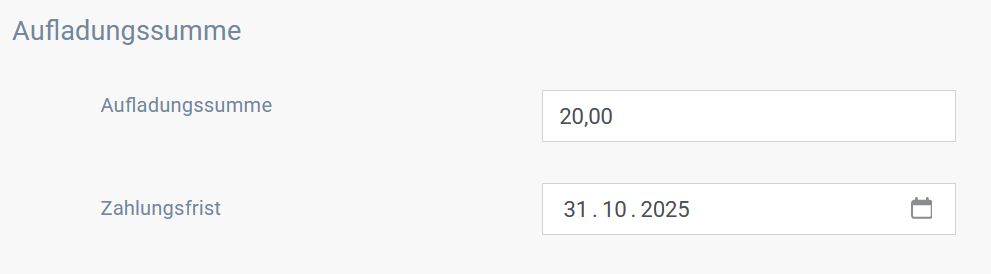
Geben Sie die Höhe der Aufladungssumme, sowie die Zahlungsfrist, in den entsprechenden Feldern an. Beides sind Pflichtfelder und müssen daher ausgefüllt werden.
#### **1.3.2 Zahler**
Um die Zahlerliste zu bearbeiten, klicken Sie auf die Schaltfläche **Zahler bearbeiten.** Sie können die Zahler auf zwei Arten hinzufügen.
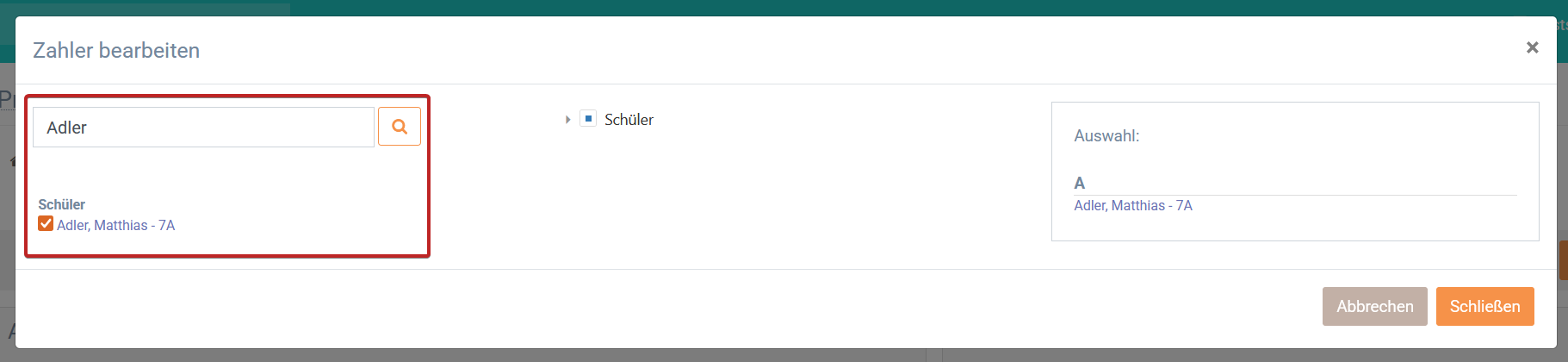
*1\. Suchleiste:*
Nutzen Sie die Suchleiste, um einen spezifischen Teilnehmer auszuwählen und hinzuzufügen. Geben Sie den jeweiligen Vor- oder Nachnamen des Zahlenden ein, klicken Sie auf das Lupen-Symbol neben der Suchleiste und setzen Sie den Haken in dem entsprechenden Kästchen. Wenn der Teilnehmer erfolgreich hinzugefügt wurde, erscheint er automatisch in der Auswahl (rechts).
*2\. Gruppierungen:*
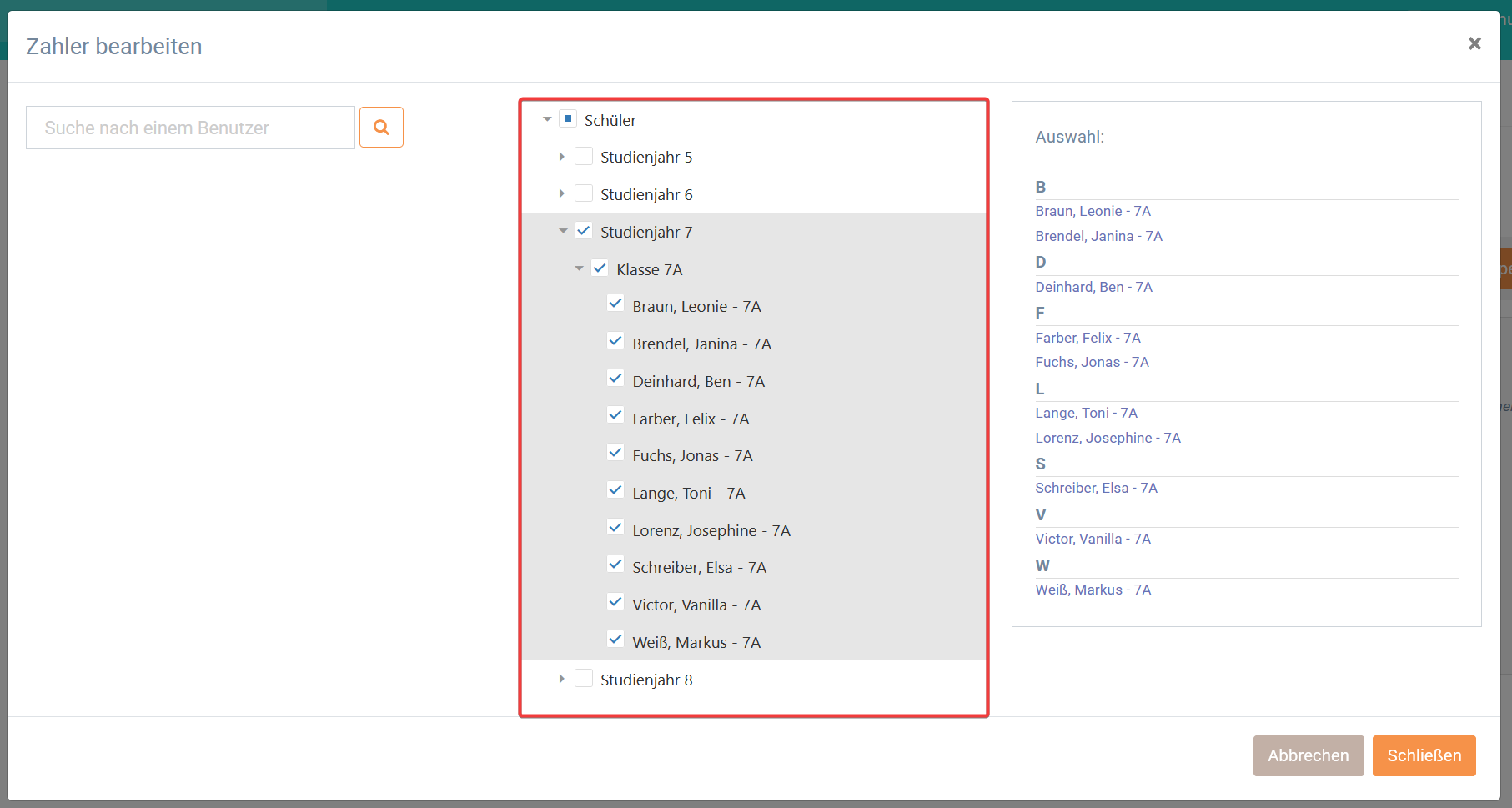
Wenn Sie eine größere Menge an Schülern innerhalb einer Klasse oder eines Studienjahres auswählen möchten, können Sie im mittleren Bereich, das jeweilige Dreieck anklicken. Dadurch öffnen sich die entsprechenden Bereiche und Sie können Ihre Auswahl anhand der Kästchen treffen.
| Wählen Sie ein übergeordnetes Kästchen aus, werden automatisch alle untergeordneten Kästchen ebenfalls ausgewählt. Sie können diese Auswahl jederzeit individualisieren, indem Sie Haken herausnehmen oder neu setzen. |
| --- |
*Beispiel: Sie setzen den Haken neben der Klasse 7A. Dadurch werden alle Schüler innerhalb der Klasse 7A ausgewählt und in die Liste hinzugefügt*
Wenn Sie mit Ihrer Auswahl zufrieden sind, schließen Sie das Fenster und gehen Sie auf **Speichern und Weiter.**
* * *
### **1.4 Registerkarte Ausnahmen/Einzelbeträge**
| **Hinweis!**
Der Ausnahmen/Einzelbeträge-Bereich ist abhängig von Ihrer Auswahl im Allgemeinen Reiter Ihres Projektes. Je nach Auswahl wird sich Ihr Projekt ändern.
Sollten Sie angegeben haben, dass **alle den gleichen Betrag bezahlen**, werden Sie den Reiter **Ausnahmen** in Ihrem Projekt finden. Fahren Sie in diesem Fall mit Punkt 1.4.1 Ausnahmen fort.
Sollten Sie die Einstellung im Allgemeinen Reiter geändert haben, um somit lediglich **die Differenzbeträge anfordern zu können**, wird sich der Reiter **Ausnahmen** zu **Einzelbeträge** ändern. Dort können Sie dann die individuellen Beträge überprüfen und - wenn nötig bearbeiten. In diesem Fall fahren Sie bitte mit Punkt 1.4.2 Einzelbeträge fort.
Wenn Sie mehr Informationen über die beiden unterschiedlichen Vorgehensweisen lesen möchten, klicken Sie [hier](https://klassengeld.productfruits.help/de/article/aufladungsprojekt-). |
| --- |
#### **1.4.1 Ausnahmen**
Wenn Sie im Reiter: **Allgemeines** ausgewählt haben, dass **alle Projektteilnehmer den gleichen Betrag bezahlen**, können Sie nun im Reiter: **Ausnahmen** festlegen, ob es einzelne Teilnehmer gibt, die aufgrund einer Ausnahme einen Nachlass oder eine Erhöhung erhalten (z.B. BuT-Leistungen). Ist dies der Fall, gehen Sie bitte auf den Button **Ausnahmen bearbeiten** und wählen Sie die entsprechenden Projektteilnehmer aus. Benötigt keiner Ihrer Schüler einen abweichenden Betrag, können Sie diesen Schritt überspringen.
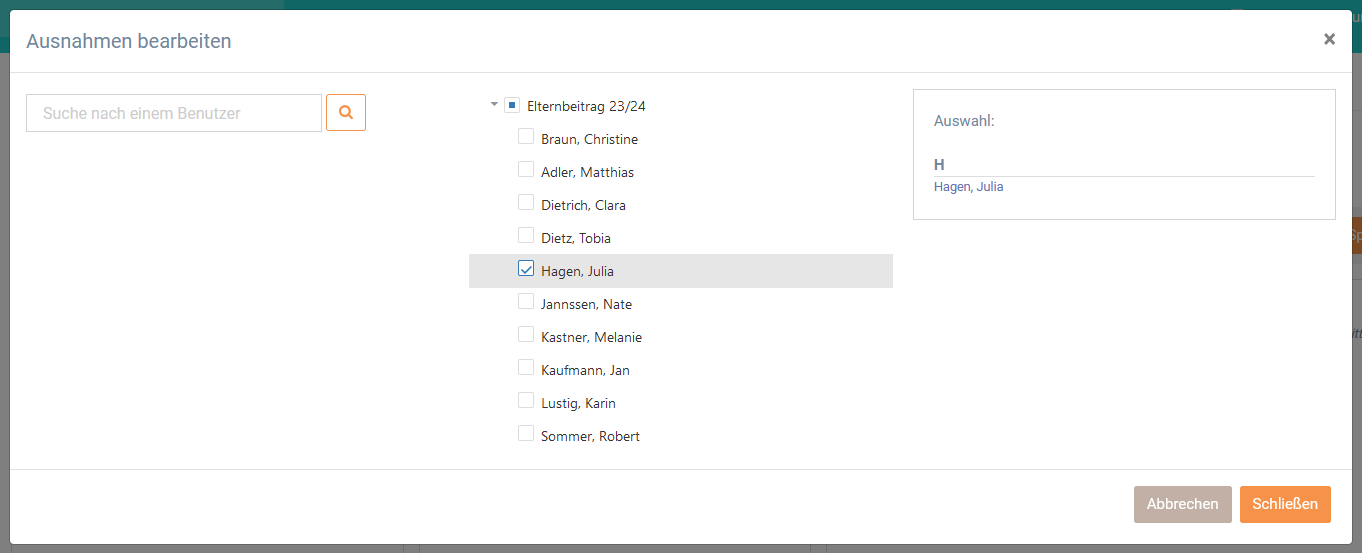
| **Hinweis:** Die Ausnahmeliste wird erst sichtbar, wenn Sie auf **Speichern** klicken. |
| --- |
Klicken Sie auf den Betrag, den Sie ändern möchten, und geben Sie - wenn gewünscht - eine Erklärung an.
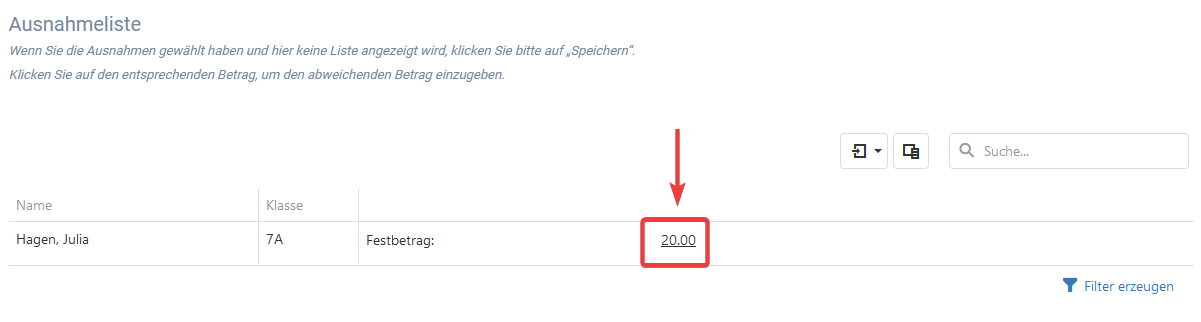
Der neue Betrag wird **orange** markiert. Wenn Sie alle Ausnahmen ausgewählt und die Beträge geändert haben, klicken Sie auf die Schaltfläche **Speichern und Weiter.**
| **Hinweis:** Wenn Sie mit allen wichtigen Informationen fertig sind, können Sie jetzt den Status unter der Registerkarten Überblick (Schritt. 1.1) auf Aktiv setzen. |
| --- |
#### **1.4.2 Einzelbeträge**
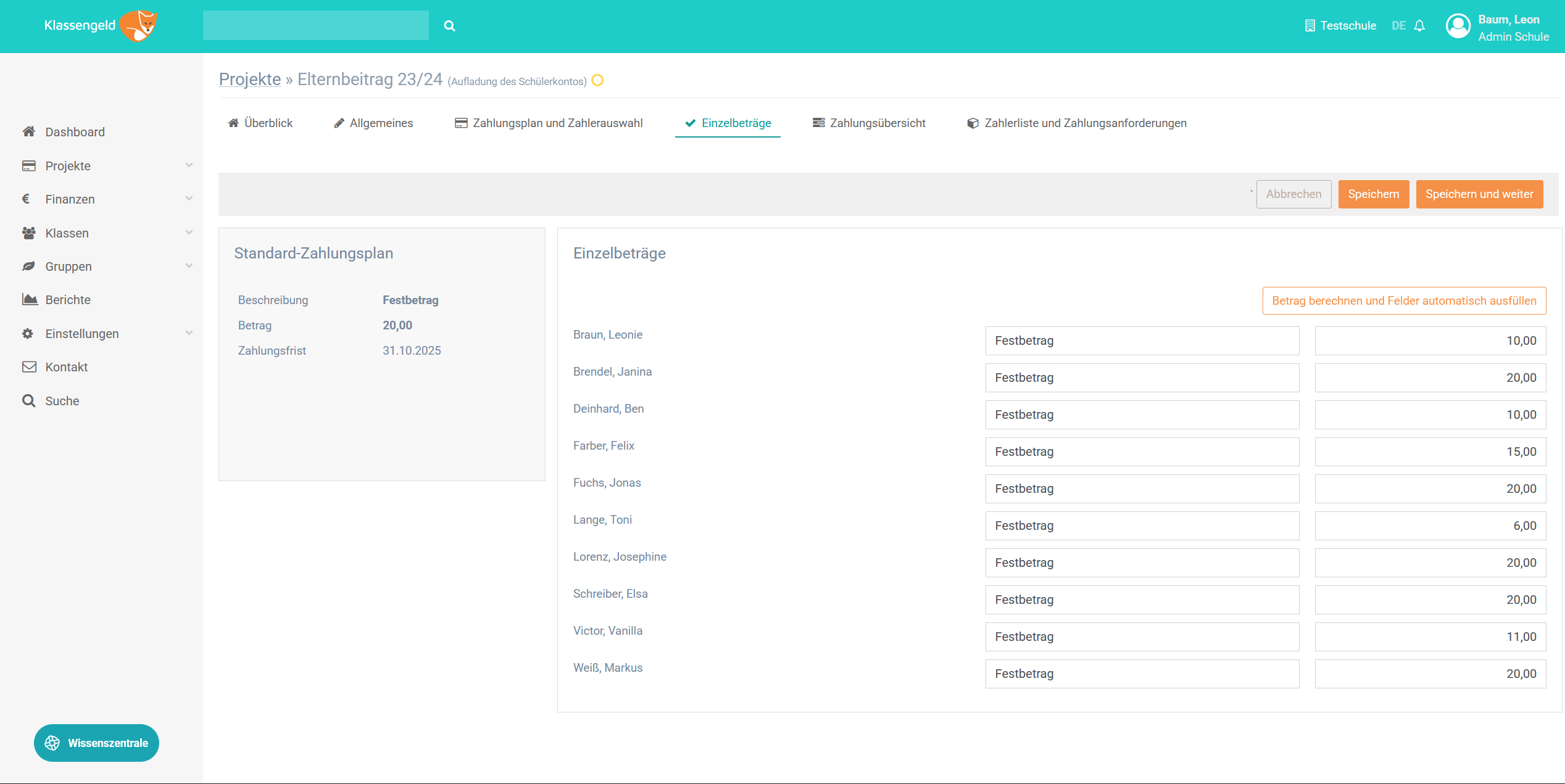
Wenn Sie im Reiter: **Allgemeines** ausgewählt haben, dass lediglich der **Differenzbetrag angefordert werden soll**, können Sie im Reiter: **Einzelbeträge** die unterschiedlichen Beträge einsehen (*bearbeiten*) und - wenn gewünscht - eine Beschreibung hinzufügen.
* * *
### **1.5 Registerkarte** **Zahlungsübersicht**
Hier haben Sie die Möglichkeit zu überprüfen, welche Projektteilnehmer bereits gezahlt haben und - bei Bedarf - können Sie hier ebenfalls Zahlungserinnerungen versenden. Alle Aufladungsprojekte enthalten einen spezifischen Verwendungszweck, der die automatische Zuordnung von Zahlungen zu dem Projekt ermöglicht. Eine manuelle Zuordnung ist bei **korrekter Angabe des Verwendungszwecks** daher **nicht** erforderlich.
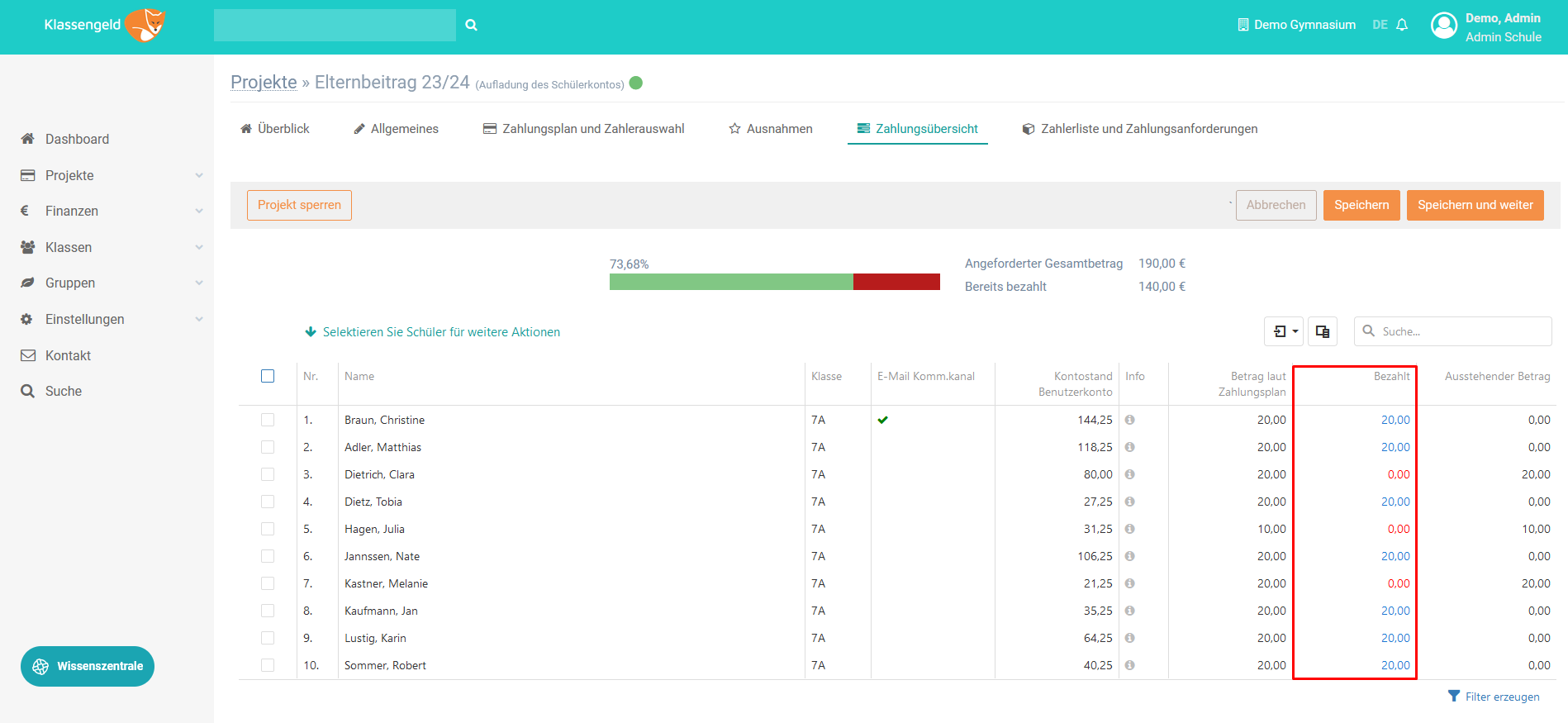
Alle Einzahlungen sind in der Spalte **Bezahlt** zu finden. Blaue Beträge weisen darauf hin, dass der volle Betrag bereits gezahlt worden ist. Rote Beträge weisen auf keine bzw. eine Teilzahlung hin.
Erläuterung aller einzelnen Felder:
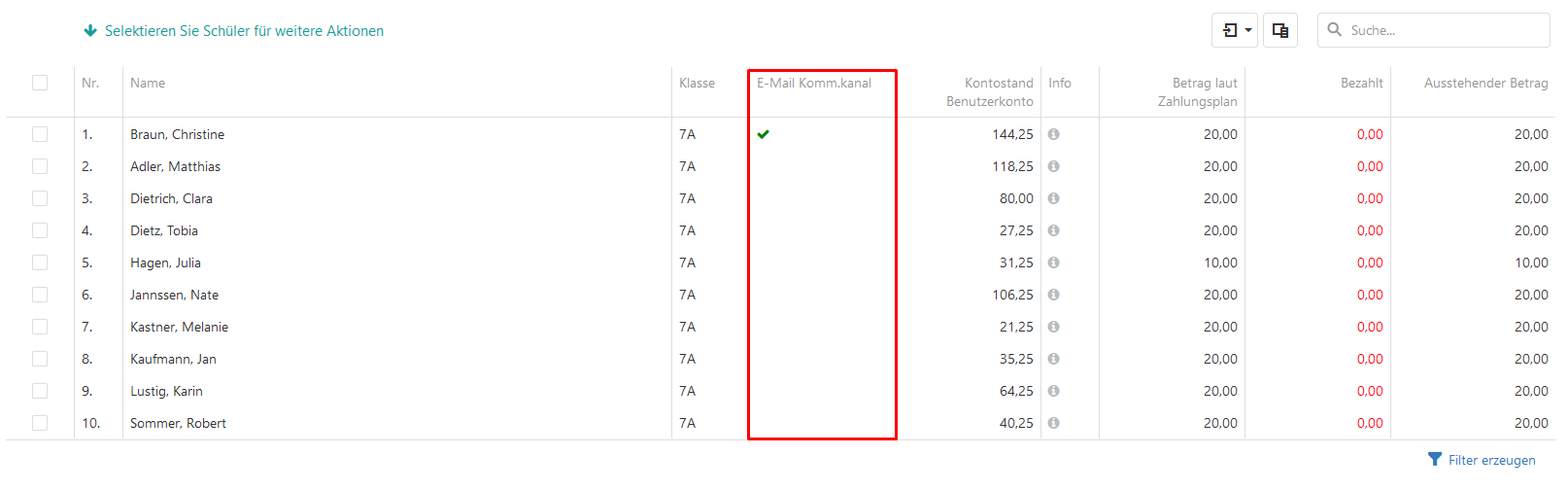
| E-Mail-Komm.Kanal | Wenn eine E-Mail im Elternportal hinterlegt ist, wird dies hier durch einen grünen Haken bestätigt. |
| --- | --- |
| Kontostand Benutzerkonto | Der aktuelle Gesamtbetrag, der sich im Schülerkonto befindet. Inklusive aller reservierten Beträge. |
| Info | Wenn Sie auf das Informationssymbol klicken, wird Ihnen eine Detailansicht aller Transaktionen des Benutzerkontos angezeigt. |
| Betrag laut Zahlungsplan | Der Gesamtbetrag, den der Schüler für das Projekt zahlen muss. |
| Bezahlt | Der Betrag, der für dieses Projekt bereits bezahlt wurde. |
| Ausstehender Betrag | Restbetrag, der bei unzureichender Zahlung übrig bleibt. |
#### **1.5.1 Überzahlungen**
Der Zweck eines Aufladungsprojekts ist es, als Vorauszahlung, zur Finanzierung kleinerer Projekte zu dienen. Wenn ein Teilnehmer mehr als den angeforderten Betrag einzahlt, ist keine Aktion erforderlich, da der gesamte Betrag dem Konto des Teilnehmers zugeordnet ist und für jedes Projekt zur Verfügung steht.
#### **1.5.2 Zahlungsrückstände & Zahlungserinnerungen**
| **Hinweis:** Zahlungserinnerungen sind Mahnungen, die Eltern daran erinnern sollen, den ausstehenden Betrag zu überweisen, nachdem dessen Zahlungsfrist bereits abgelaufen ist. Stellen Sie daher sicher, dass Sie im vorherigen Schritt, die **Zahlungsanforderungen bereits versendet** haben und die Zahlungsfrist abgelaufen ist. Danach können Sie zu diesem Punkt zurückkehren und die Mahnungen verschicken. |
| --- |
Wenn ein Teilnehmer offene Zahlungen hat, wird der Betrag in der Spalte **Bezahlt** rot markiert.
So senden Sie eine **Zahlungserinnerung**:
1. Wählen Sie die Schüler aus, die eine Zahlungserinnerung erhalten sollen.
2. Klicken Sie auf **weitere** **Aktionen**
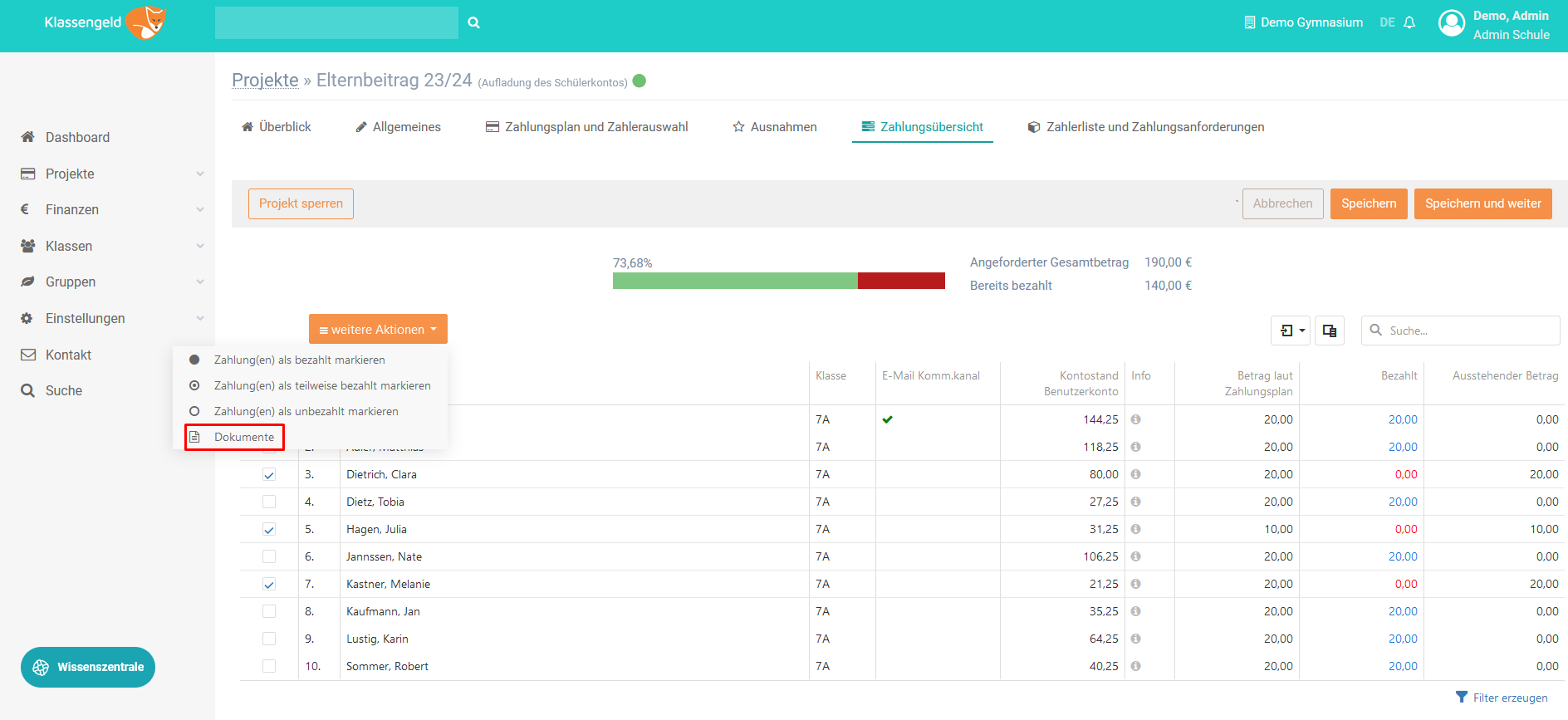
3. Gehen Sie auf **Dokumente** und wählen Sie aus, ob die Zahlungserinnerung als E-Mail versendet oder lediglich als PDF-Datei generiert werden soll. In der Spalte **E-Mail-Komm.kanal** können Sie erkennen, ob der Erziehungsberechtigte des Schülers eine registrierte E-Mail-Adresse hinterlegt hat und daher E-Mails empfangen kann. Ist ein grünes Häkchen sichtbar, ist eine E‑Mail-Adresse vorhanden. Wenn der Teilnehmer keine E-Mail-Adresse hinterlegt hat, können Sie das Dokument als PDF-Datei ausdrucken und den Schülern mitgeben.
* * *
### **1.6 Registerkarte** **Zahlerliste und Zahlungsanforderungen**
Sie sehen nun eine Liste aller Projektteilnehmer, sowie die dazugehörigen Kontrollkästchen zur Auswahl der verschiedenen Optionen.
Im Folgenden werden Ihnen die einzelnen Felder erläutert:
| Info | Hierbei handelt es sich um eine Benutzeransicht aus dem Elternportal. |
| --- | --- |
| Komm.-Kanäle | Die E-Mail-Adressen, die die Erziehungsberechtigten angeben, um Mitteilungen von Klassengeld zu erhalten. Es kann eine oder mehrere E-Mail-Adressen für jeden Schüler geben. |
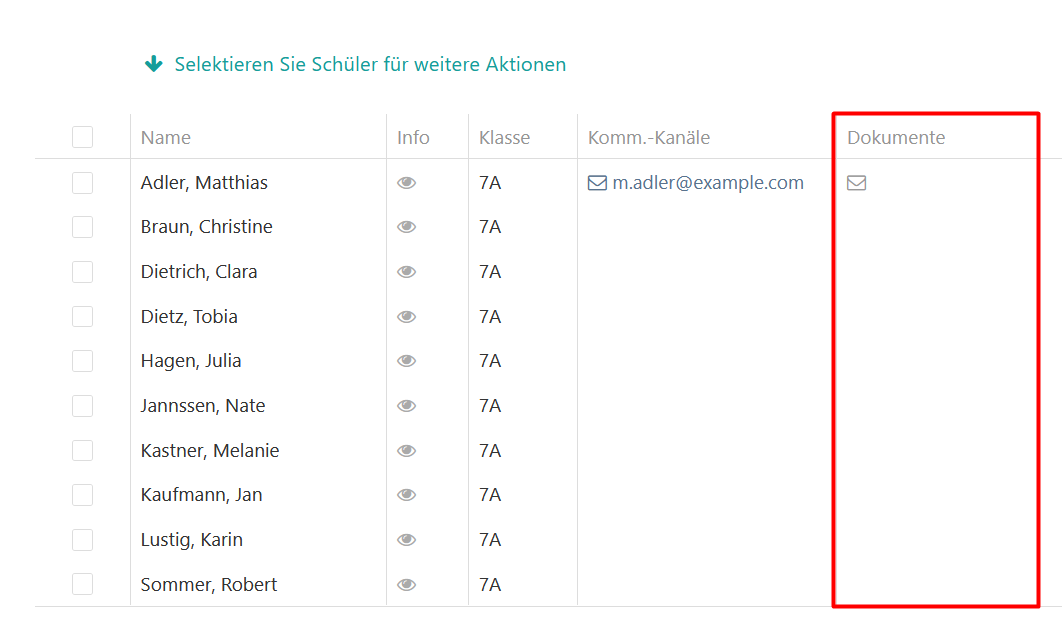
| Dokumente | Nachdem Sie ein Dokument (z.B. Zahlungsanforderung) per E-Mail versendet haben, erscheint hier ein Umschlagsymbol. Klicken Sie auf das Symbol, um eine Kopie der E-Mail zu öffnen. |
| Betrag laut Zahlungsplan | Den Betrag, den jeder Schüler für dieses Projekt zu zahlen hat. Die Summe wurde unter dem Reiter **Zahlungsplan und Zahlerauswahl** festgelegt. |
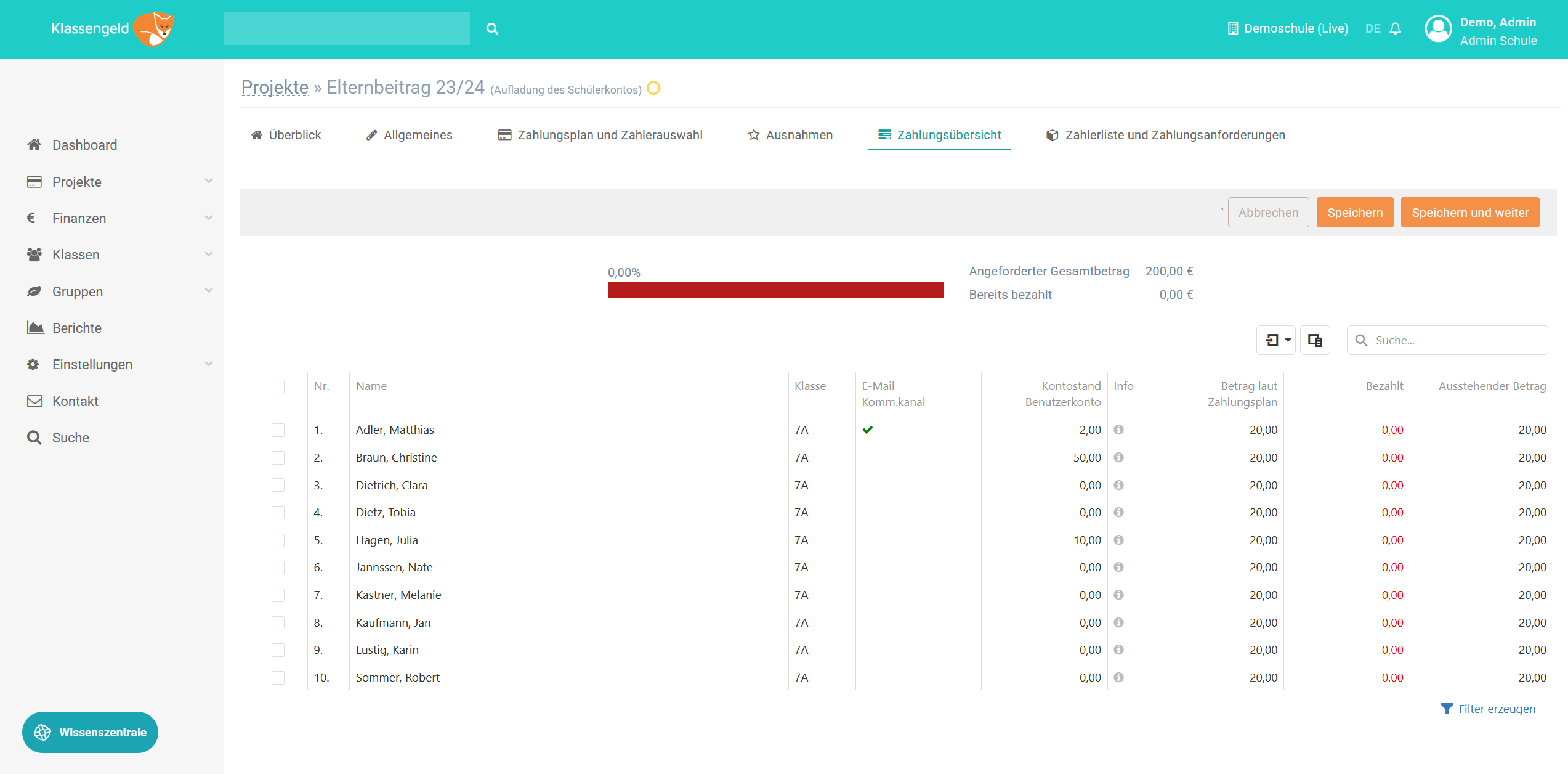
Selektieren Sie alle Teilnehmer, die eine Zahlungsanforderung erhalten sollen, klicken Sie auf die Schaltfläche **weitere Aktionen** und wählen Sie **Dokumente**. Sie können jetzt entscheiden, ob Sie die Zahlungsanforderungen als PDF-Dokument erstellen oder eine E-Mail an die registrierten Erziehungsberechtigten schicken möchten.
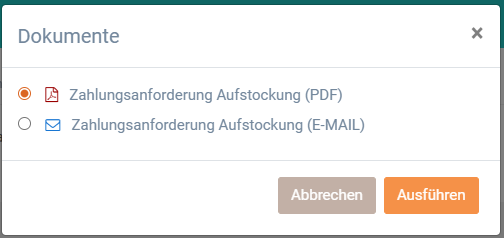
Wenn Sie PDF auswählen, wird im Browser eine neue Registerkarte, mit allen PDFs geöffnet. Diese können Sie ausdrucken und den Schülern mitgeben.
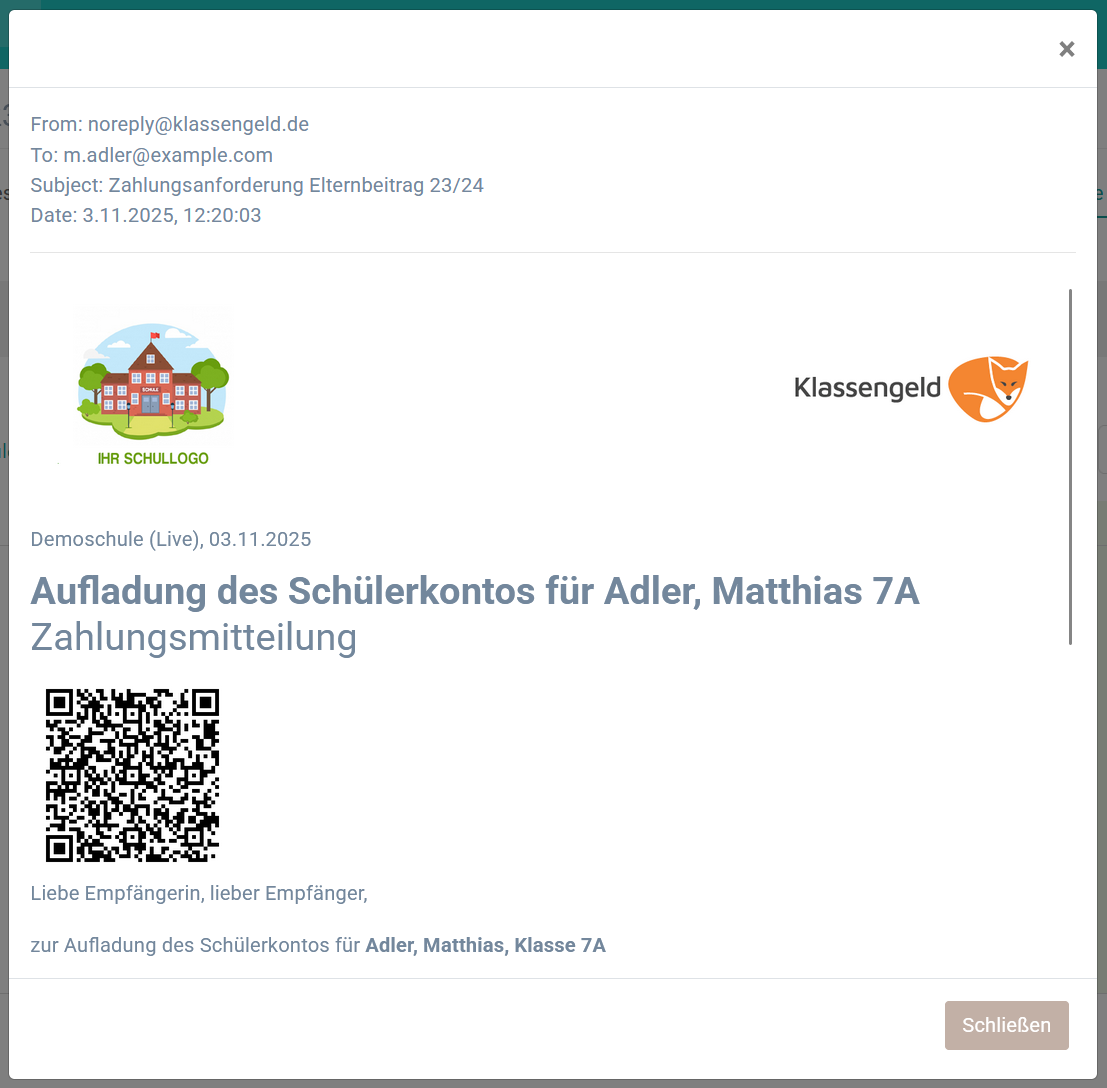
Wenn Sie E-Mail wählen und auf Ausführen klicken, wird unter der Spalte **Dokumente** ein **Briefumschlagsymbol** für jede versendete E-Mail erscheinen. Es handelt sich hierbei um das E-Mail-Protokoll. Klicken Sie auf das Symbol, um die E-Mail zu öffnen und den Inhalt sowie den Zeitstempel betrachten zu können. (Siehe folgende Abbildung)
Nachdem Sie die Zahlungsanforderungen versendet oder an die Schüler weitergegeben haben, können Sie abwarten, bis die von Ihnen angegebene Zahlungsfrist, abgelaufen ist. Sollten nach Ablauf der Frist noch immer offene Beträge vorhanden sein, können Sie die im Schritt 1.5.2. beschriebene Zahlungserinnerung versenden.