---
title: "Projekttransaktionen"
url: "https://klassengeld.productfruits.help/de/article/projekttransaktionen"
language: "de"
last_updated: "2026-10-21T07:00:55.508Z"
---
# Projekttransaktionen
Zielgruppen: Administratoren und Lehrkräfte
Projekttransaktionen dokumentieren den Geldfluss eines Projekts.
| Projekttransaktionen ermöglichen dem Projektleiter eine bessere Kontrolle über die Geldflüsse des Projekts. Es ist jedoch nicht zwingend erforderlich, alle Zahlungsein- und -ausgänge zu dokumentieren. Jede Schule und jeder Projektleiter muss entscheiden, welches Maß an Kontrolle sie für jedes Projekt erreichen wollen.
Die einzigen automatischen Transaktionen sind vom Typ **Transfer in Projekt**, alle anderen müssen manuell erstellt werden. |
| --- |
## **1\. Erläuterung der Projekttransaktionen**
Klicken Sie auf den Namen der Transaktion für eine detaillierte Anleitung zur Erstellung.
| ### 1.1 Einnahmen | |
| --- | --- |
| [Transfer in Projekt](https://klassengeld.productfruits.help/de/article/transfer-in-projekt) | Diese Transaktionen werden automatisch erstellt, wenn die Beträge von Schüler- oder Lehrerkonten [abgebucht](https://klassengeld.productfruits.help/de/article/projektbetrag-abbuchen) werden. Beim [Löschen der Abbuchungen](https://klassengeld.productfruits.help/de/article/abbuchungen-loschen) werden auch diese Transaktionen automatisch gelöscht. |
| [Startguthaben Projekt](https://klassengeld.productfruits.help/de/article/startguthaben-mit-projekt) | Anfangssaldo eines Projekt |
| [Transfer aus einem anderen Projektkonto](https://klassengeld.productfruits.help/de/article/transfer-aus-einem-anderen-projektkonto) | Alle Beträge, die aus einem anderen Projekt in Klassengeld stammen. |
| [Bareinzahlung](https://klassengeld.productfruits.help/de/article/bareinzahlung) | Alle Beträge in bar, die aus externen Quellen eingezahlt werden. Zum Beispiel: Kuchenbasar, Tombola o.Ä. Für Bareinzahlungen klicken Sie [hier](https://klassengeld.productfruits.help/de/article/schulertransaktion). |
| [Einzahlung per Banküberweisung](https://klassengeld.productfruits.help/de/article/einzahlung-per-bankuberweisung) | Banküberweisungen, die manuell dokumentiert werden müssen. Ein Beispiel wäre eine Überweisung auf ein anderes Schulkonto als das, das in Klassegeld eingerichtet wurde. |
| ### 1.2 Ausgaben | |
| --- | --- |
| [Projektrückzahlung in Schüler- oder Lehrerkonto](https://klassengeld.productfruits.help/de/article/projektruckzahlung-in-schuler-oder-lehrerkonto) | Wenn am Ende des Projekts ein Restbetrag übrig ist, können Sie diesen an die Projektteilnehmer (Schüler & Lehrer) zurückzahlen. |
| [Transfer in ein anderes Projekt](https://klassengeld.productfruits.help/de/article/transfer-in-ein-anderes-projektkonto) | Wenn Sie einen (Rest‑)Betrag in ein anderes Projektkonto transferieren möchten. |
| [Barauszahlung](https://klassengeld.productfruits.help/de/article/barauszahlung) | Alle ausgehenden Zahlungen in bar. |
| [Auszahlung per Banküberweisung](https://klassengeld.productfruits.help/de/article/auszahlung-per-bankuberweisung-zahlungsauftrage) | Zahlungen per Überweisung können erstellt werden, um einen Zahlungsausgang manuell zu dokumentieren oder um einen Zahlungsauftrag zu erstellen, der an Ihr Online-Banking übertragen wird. Für mehr Informationen klicken Sie [hier](https://klassengeld.productfruits.help/de/article/auszahlung-per-bankuberweisung-zahlungsauftrage). |
## **2\. Erstellung von Projekttransaktionen**
1. Öffnen Sie das Projekt.
2. Gehen Sie auf die Registerkarte: **Projekttransaktionen**.
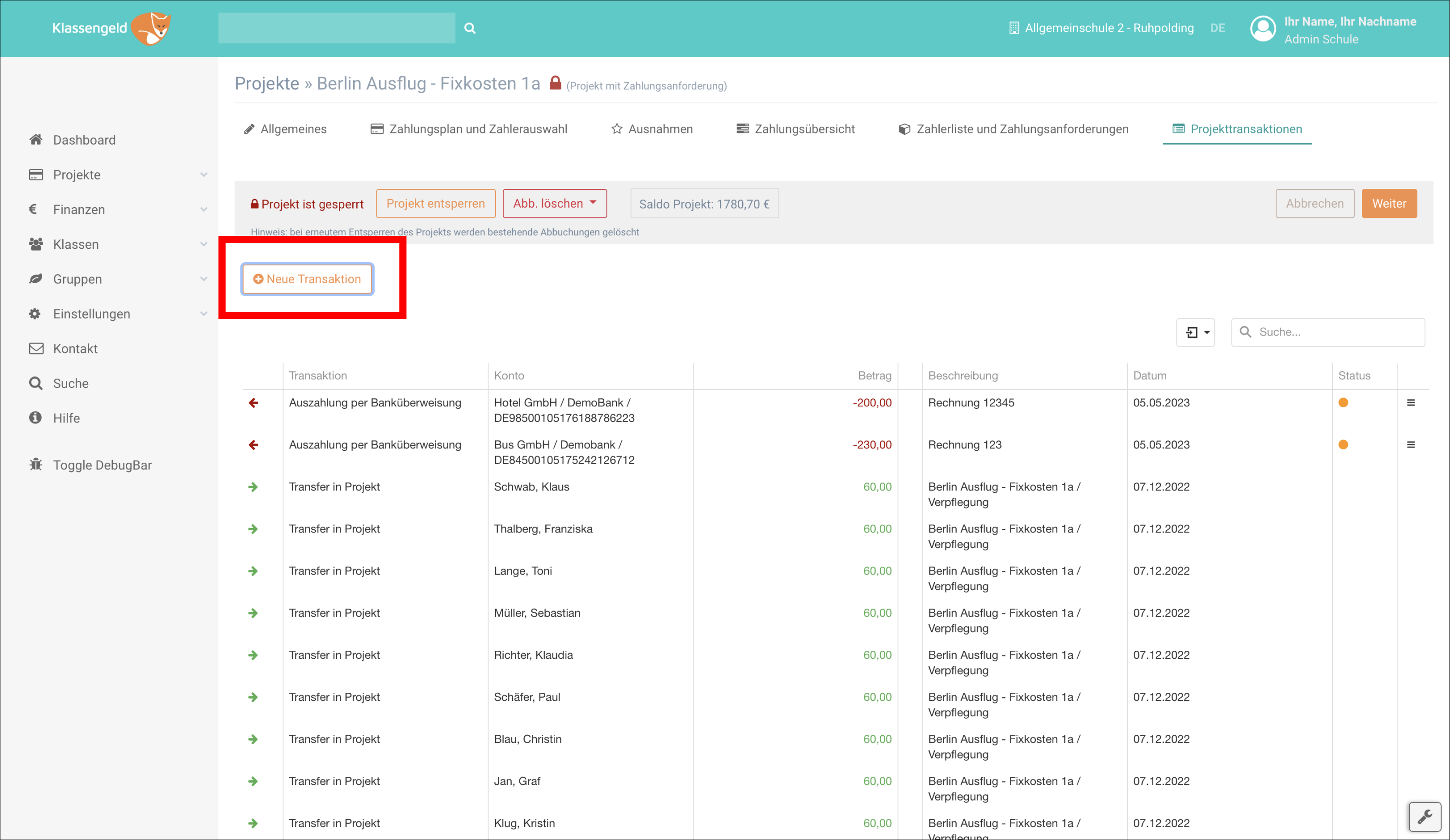
3. Klicken Sie auf die Schaltfläche **Neue Transaktion**
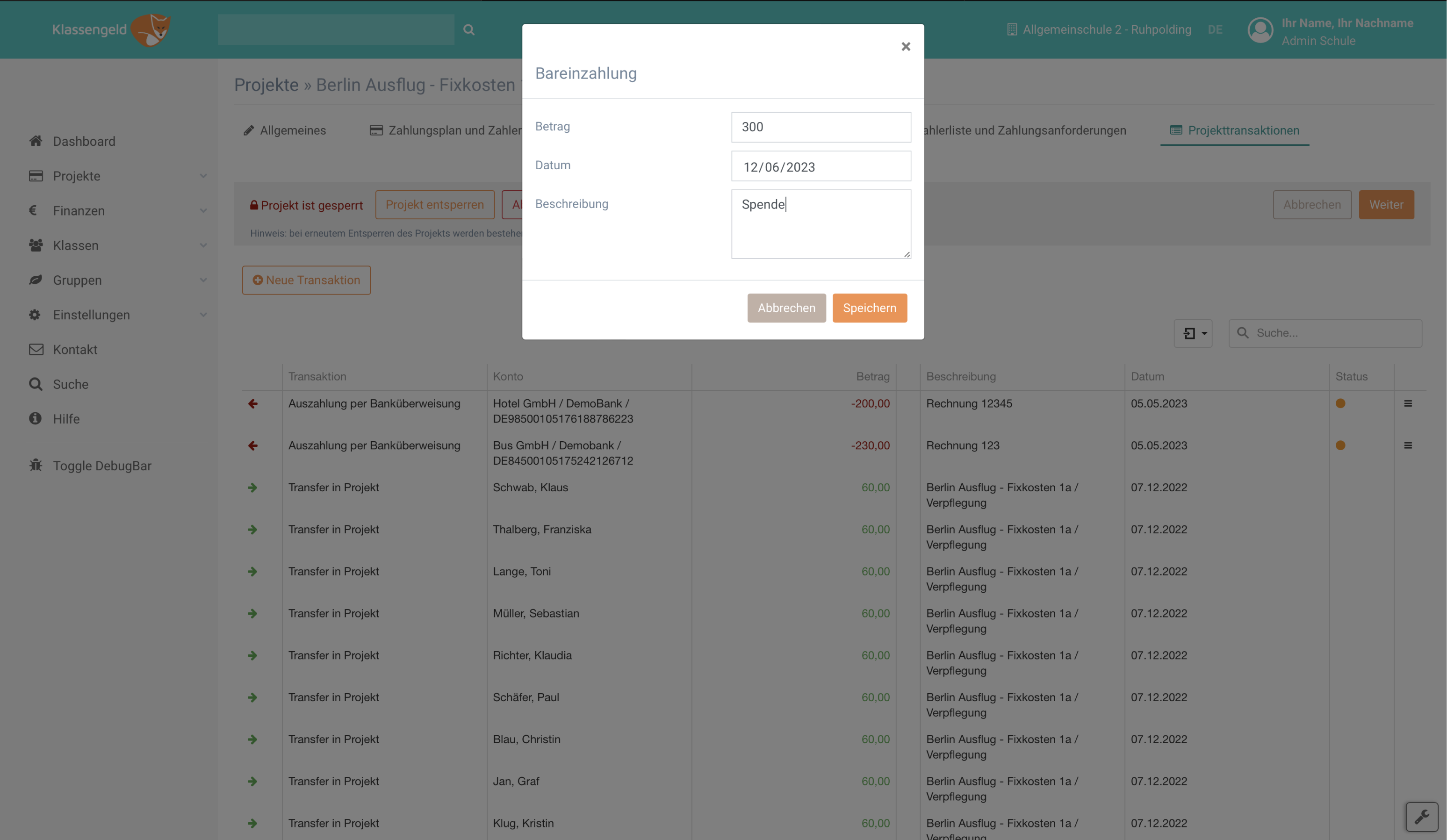
4. Wählen Sie die Art der Transaktion aus, die Sie erstellen möchten, und geben Sie die erforderlichen Informationen ein.
## **3\. Löschen von Projekttransaktionen**
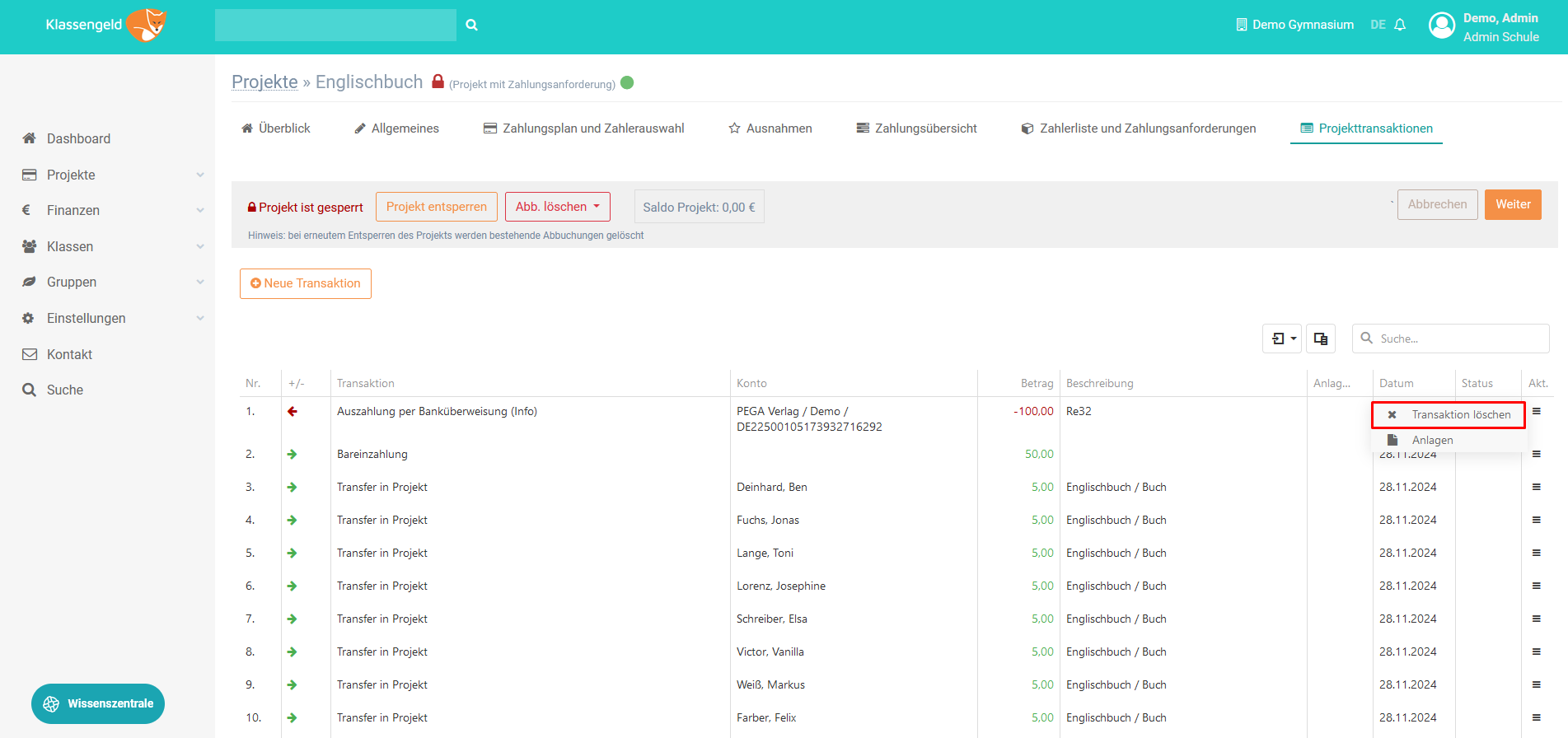
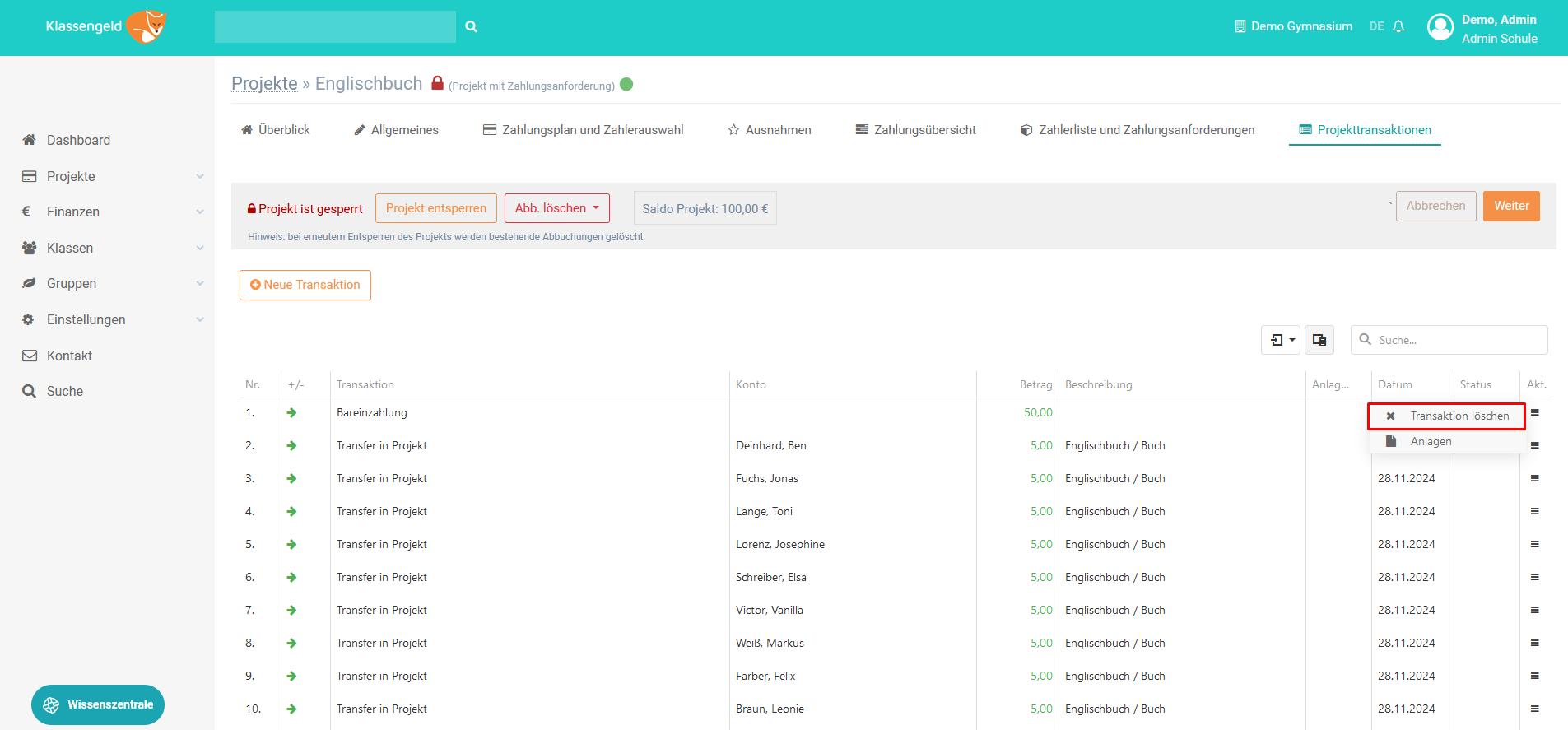
Alle manuell erstellten Transaktionen können leicht gelöscht werden. Öffnen Sie einfach das Menü und wählen Sie die Option **Transaktion löschen**. Der Saldo des Projekts wird automatisch neu berechnet.
| Wenn Sie auf der rechten Seite einen Menü-Button sehen, bedeutet das, dass es sich um eine manuelle Transaktion handelt. |
| --- |
| Wenn Sie eine **Einzahlung per Überweisung** oder eine **Auszahlung per Banküberweisung** löschen möchten, müssen Sie die Transaktion in zwei Schritten löschen. Zuerst entfernen Sie die Zuordnung, indem Sie auf den Menü-Button klicken und **Zuordnung löschen** wählen. Dann gehen Sie zu **Finanzen → Banking → Bankbewegungen**, wo Sie die Transaktion löschen können.
Eine [**Auszahlung per Banküberweisung**](https://klassengeld.productfruits.help/de/article/auszahlung-per-bankuberweisung-zahlungsauftrage) kann nicht gelöscht werden, wenn sie bereits im Online-Banking übermittelt wurde. |
| --- |